Den här guiden visar hur du raderar en MySQL-databas i Webuzo-kontrollpanelen. Borttagning av en databas är permanent och raderar all data som lagras i den, så se till att säkerhetskopiera viktig data innan du fortsätter.
Så här gör du
-
Steg 1: Logga in på Webuzo
Öppna din webbläsare och gå till inloggningssidan för Webuzo-kontrollpanelen. Ange ditt användarnamn och lösenord för att få åtkomst till ditt konto.
-
Steg 2: Navigera till MySQL-databasavsnittet
Efter att du framgångsrikt har loggat in, leta upp avsnittet MySQL Manager eller MySQL Database. Den specifika formuleringen kan variera beroende på din Webuzo-version.
-
Steg 3: Välj databasen
Inom MySQL-databasavsnittet hittar du en lista över befintliga databaser. Leta upp den specifika databasen du tänker ta bort.
-
Steg 4: Ta bort databasen
Leta efter ett alternativ eller en knapp som underlättar borttagning eller radering av databasen. Det här alternativet kan vara märkt som Ta bort, Radera eller en liknande term. Klicka på motsvarande knapp eller länk.
-
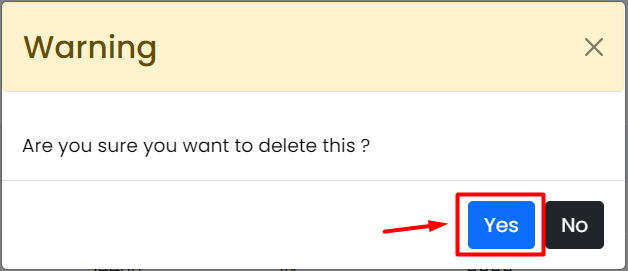
Steg 5: Bekräfta borttagning
Webuzo kan begära bekräftelse innan borttagningen fortsätter. Bekräfta din avsikt att ta bort den valda databasen.
-
Steg 6: Verifiera borttagning
Efter bekräftelse, validera att databasen har tagits bort. Leta efter ett bekräftelsemeddelande eller meddelande för att säkerställa att borttagningsprocessen är slutförd.


Viktigt att tänka på
Borttagning av en databas permanent raderar all data som lagras i den. Därför är det viktigt att säkerhetskopiera all viktig data innan du fortsätter. Det är lämpligt att konsultera den officiella Webuzo-dokumentationen eller kontakta deras support för de mest korrekta och aktuella instruktionerna.