Om du vill installera om din servers operativsystem kan du göra det enkelt från VPS Management Panel. Observera att ominstallation av operativsystemet raderar all befintlig data på din server, så se till att du har säkerhetskopierat viktig information innan du fortsätter.
Så här gör du
-
Steg 1: Logga in på VPS Management Panel
Öppna din webbläsare och logga in på VPS Management Panel med dina inloggningsuppgifter.
-
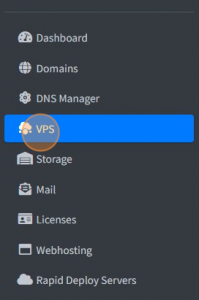
Steg 2: Välj din VPS
Navigera till VPS-sektionen och välj den VPS som du vill installera om operativsystemet på.
-
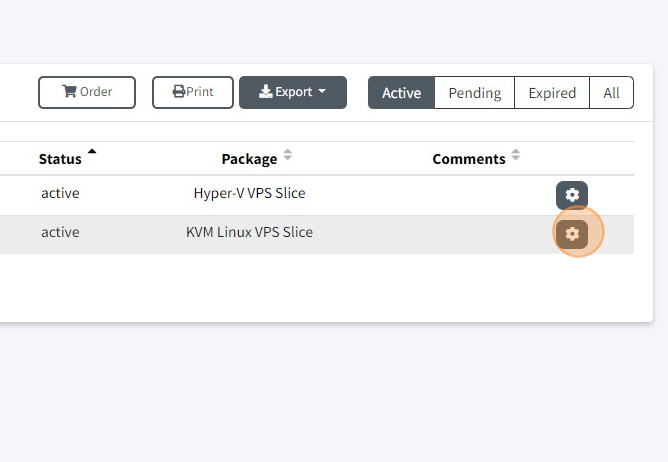
Steg 3: Öppna inställningsmenyn
Tryck på kugghjulsymbolen för att öppna inställningsmenyn för din VPS.
-
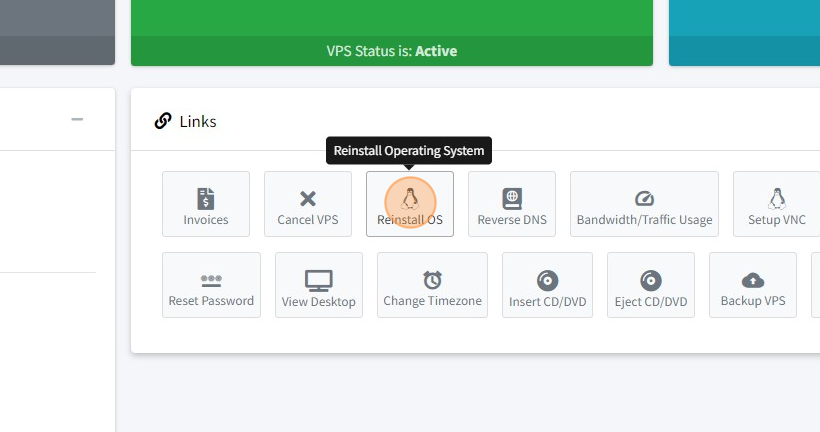
Steg 4: Välj "Installera om OS"
Klicka på alternativet "Installera om OS" i menyn.
-
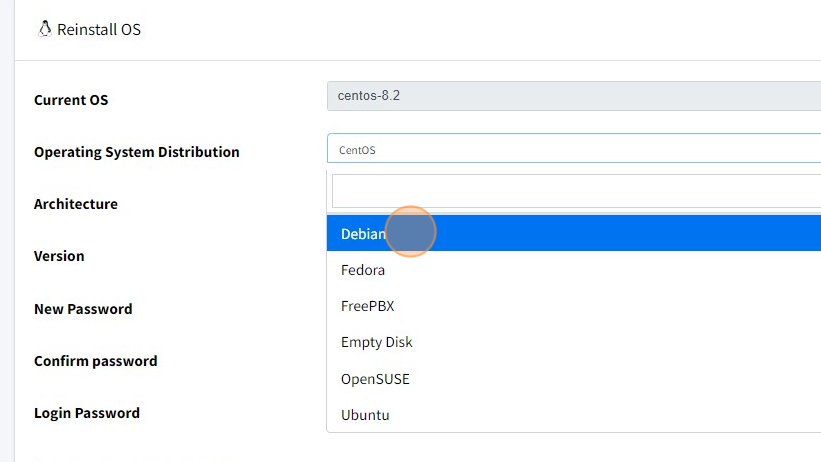
Steg 5: Välj operativsystem
Ett popup-fönster kommer att visas. Välj den OS-distribution som du vill installera från listan.
-
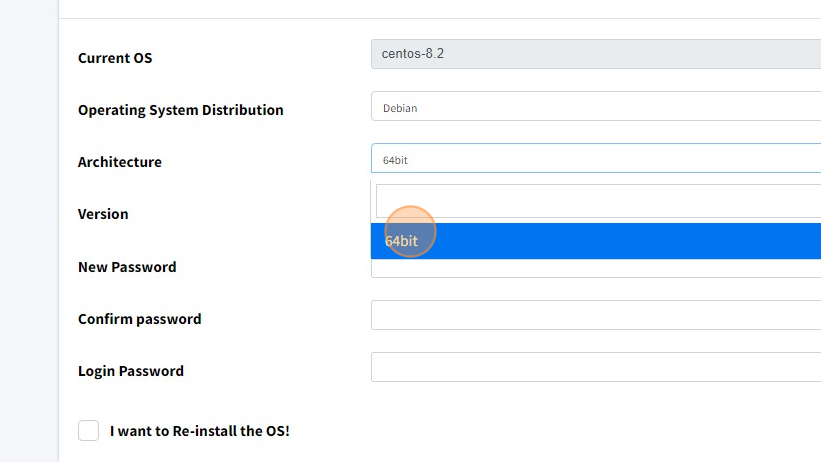
Steg 6: Välj arkitektur
Välj önskad systemarkitektur (32-bit eller 64-bit) för ditt operativsystem.
-
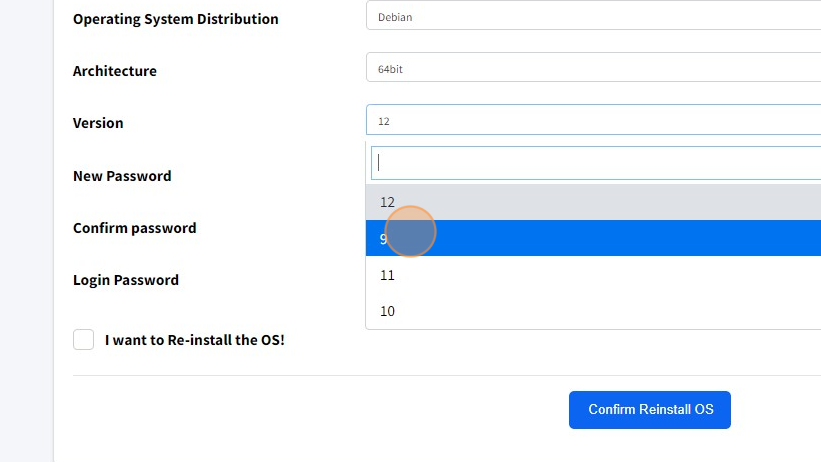
Steg 7: Välj version och kontrollpanel
Välj den specifika versionen av operativsystemet och eventuell kontrollpanel (som cPanel eller DirectAdmin) som du vill installera.
-
Steg 8: Ange lösenord och bekräfta
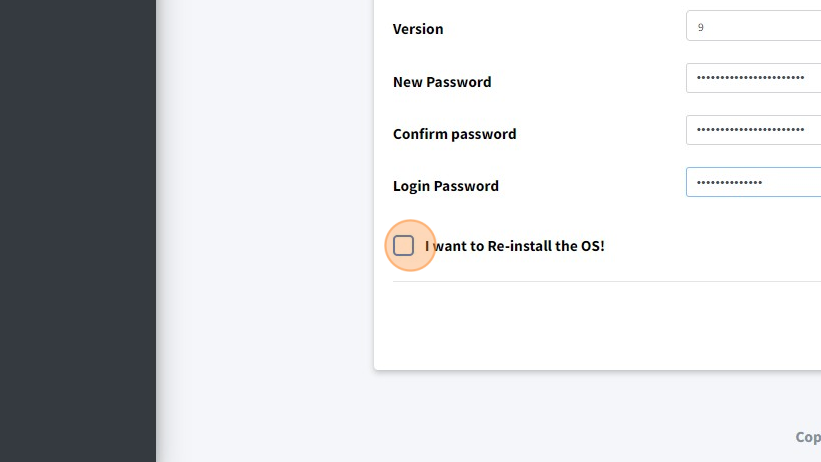
Fyll i fälten för nytt lösenord och bekräfta lösenord. Detta kommer att vara root-lösenordet för din VPS efter ominstallationen. Ange även ditt inloggningslösenord för
https://my.interserver.net/. Klicka på kryssrutan för att bekräfta att du förstår att all data kommer att raderas. -
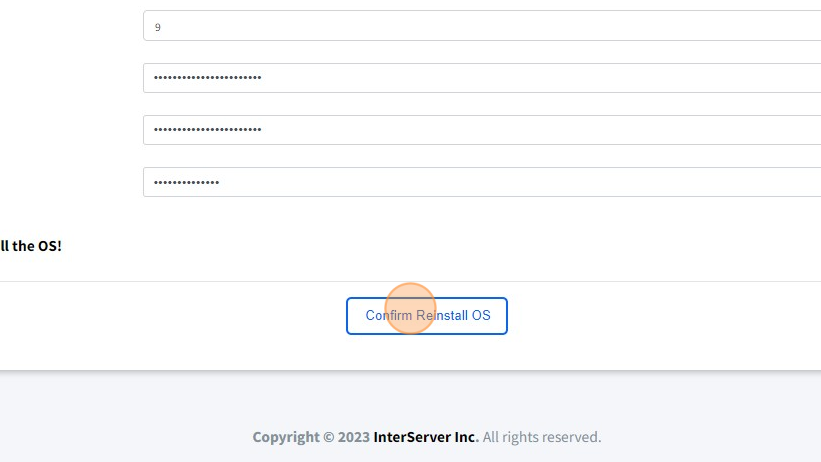
Steg 9: Bekräfta ominstallationen
Klicka på knappen "Bekräfta Installera om OS" för att starta ominstallationsprocessen.
-
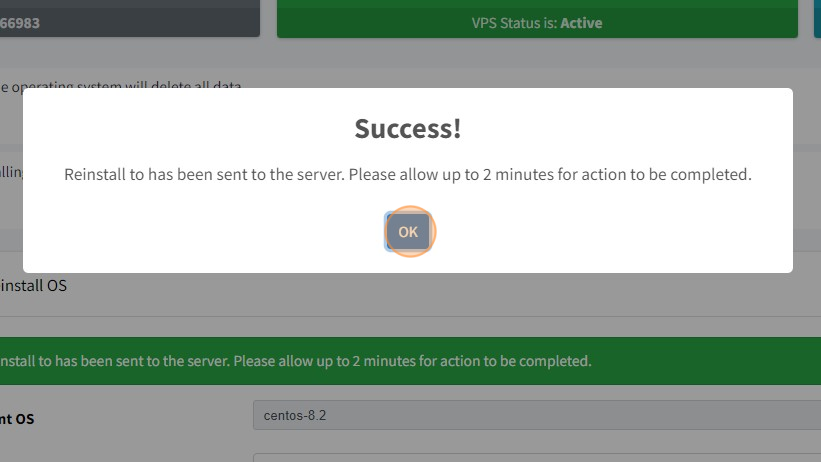
Steg 10: Vänta på bekräftelse
Du kommer att se ett popup-meddelande som bekräftar att ominstallationen har startats. Processen kan ta några minuter att slutföra.