WHM/cPanel erbjuder möjligheten att konfigurera e-postaviseringar för betydande serverändringar eller problem, inklusive händelser som överskridna tröskelvärden för inkommande e-post, uppdateringsfel, kontoskapande och minnesbegränsningar. Denna proaktiva metod hjälper till att upptäcka förändringar och förhindra vanliga serverproblem, särskilt för VPS-användare där serverproblem kan påverka driften.
Så här gör du
-
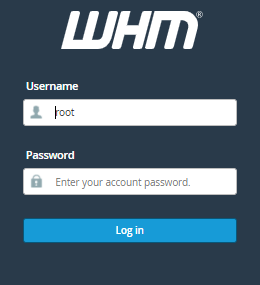
Steg 1: Logga in på WHM-panelen
Logga in på WHM-panelen med ditt root-konto.
-
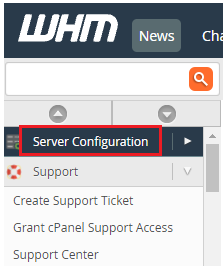
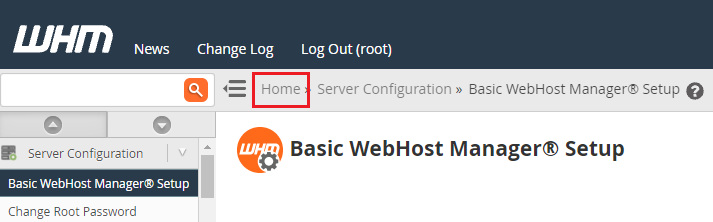
Steg 2: Öppna Server Configuration
Från navigeringsmenyn, välj Server Configuration.
-
Steg 3: Konfigurera kontaktinformation
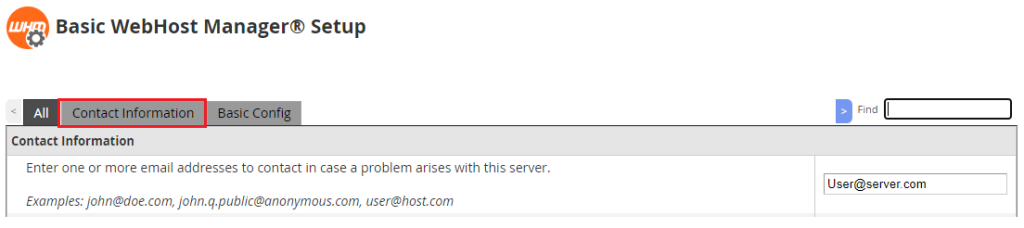
Klicka på Basic WebHost Manager® Setup och välj alternativet Contact Information.
-
Steg 4: Ange e-postadresser för aviseringar
Ange e-postadressen dit aviseringar från servern ska skickas. Du kan ange en eller flera e-postadresser, separera varje adress med ett kommatecken.
När du har lagt till alla dina e-postadresser, rulla ner till botten och välj alternativet Save Changes.
Servern kommer att spara den angivna e-postadressen för att skicka aviseringar.
-
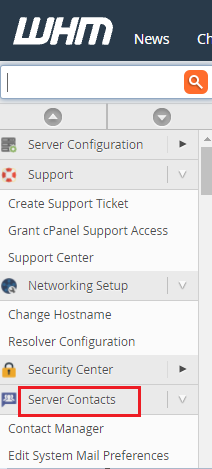
Steg 5: Öppna Server Contacts
Gå tillbaka till startsidan för WHM-gränssnittet.
Välj Server Contacts från navigeringsmenyn.
-
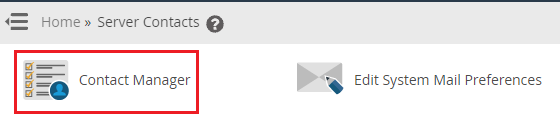
Steg 6: Konfigurera Contact Manager
Klicka på Contact Manager. Här kan du ändra systeminställningarna för att skicka e-postaviseringar baserat på deras prioritet.
-
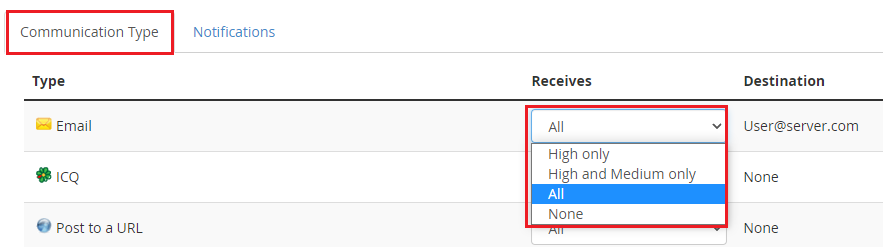
Steg 7: Välj prioritet för e-postaviseringar
Välj prioriteten för e-postaviseringar du vill få från rullgardinsmenyn i avsnittet Receives i Basic WebHost Manager under Communication Type.
Klicka därefter på knappen Save.
-
Steg 8: Konfigurera aviseringstyper
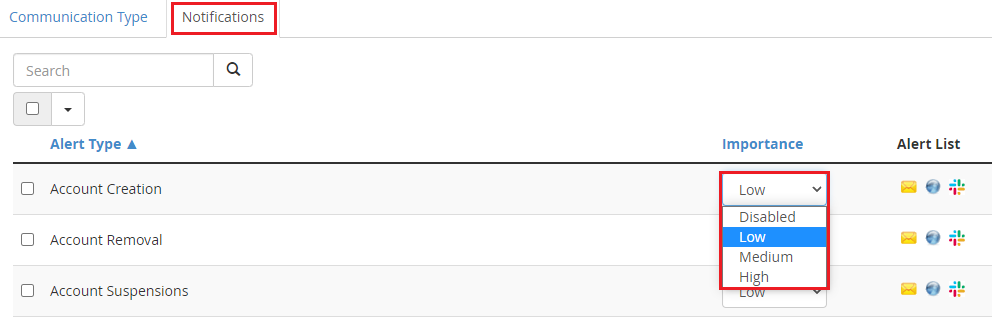
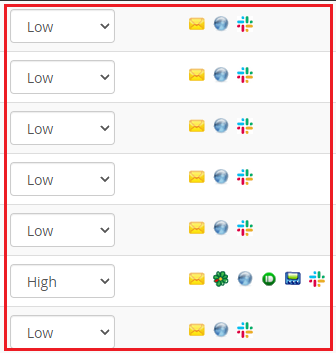
Navigera till fliken Notifications. Här kan du välja Alert Type och tilldela den en prioritetsnivå från rullgardinslistan i kolumnen Importance.
Systemet kommer att skicka e-postaviseringar för de valda Alert Types.
-
Steg 9: Spara inställningarna
Klicka på knappen Save för att slutföra konfigurationen.