cPHulk Brute Force Protection är en säkerhetsfunktion i WHM som skyddar din server mot brute force-attacker genom att blockera IP-adresser efter upprepade misslyckade inloggningsförsök. Den här guiden visar hur du aktiverar, inaktiverar och konfigurerar cPHulk, samt hur du löser problem om du själv blir utelåst.
Aktivera cPHulk Brute Force Protection
-
Logga in på WHM
Logga in på WHM med serverns root-lösenord. Root-åtkomst krävs för att aktivera eller inaktivera den här funktionen.
-
Navigera till cPHulk-inställningar
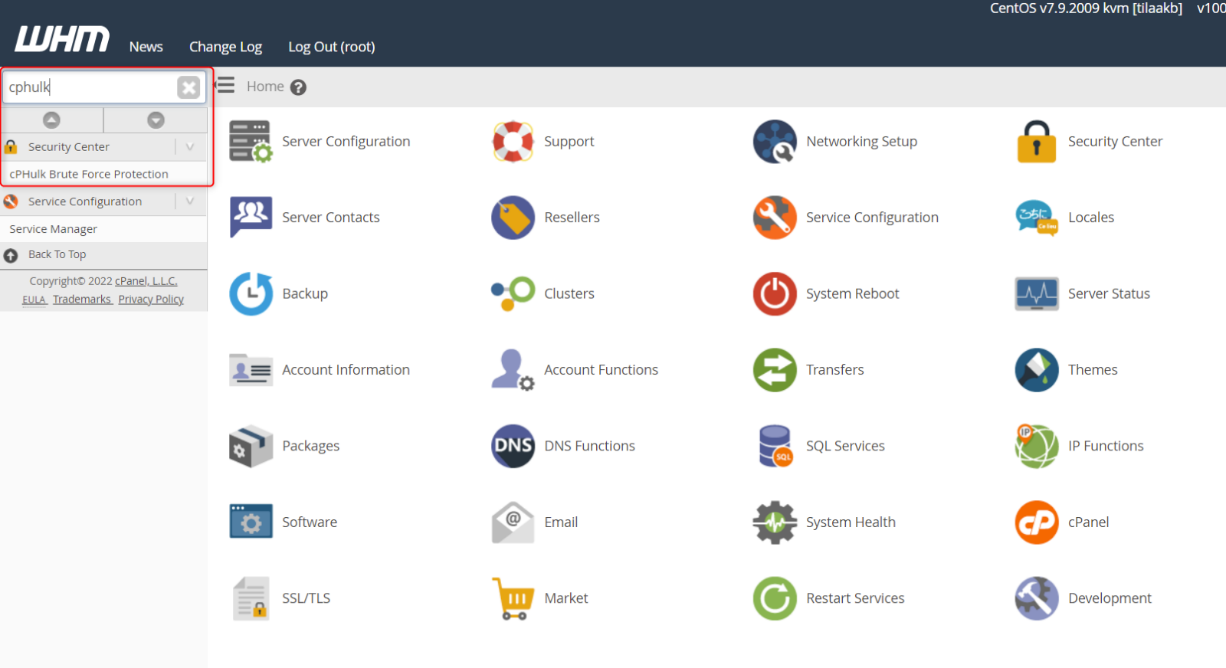
Gå till Security Center och leta upp alternativet för cPHulk Brute Force Protection.
-
Aktivera cPHulk
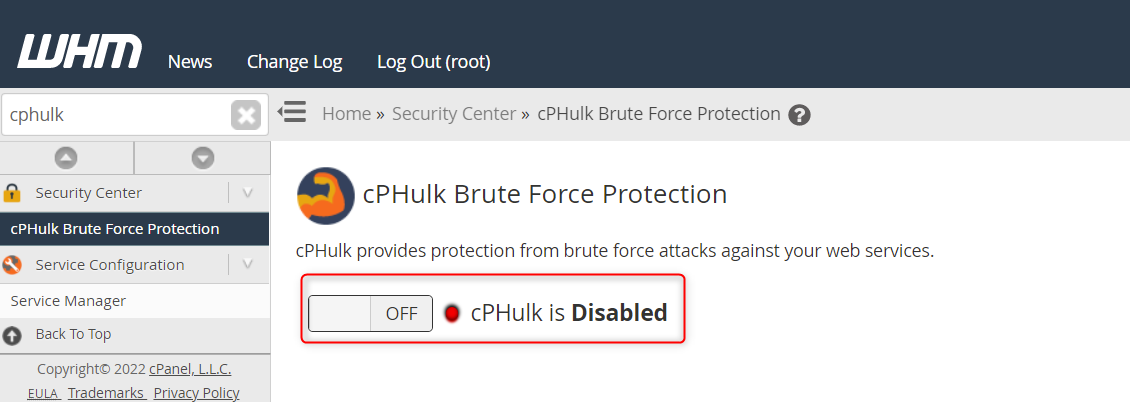
Efter att ha klickat på den här knappen kommer du att märka att cPHulk för närvarande är inaktiverat. För att aktivera det, växla omkopplaren till "på"-läget i den här menyn.
-
Konfigurera och spara inställningar
När du har slagit på den kan du välja dina cPHulk-inställningar innan du väljer Save-knappen längst ner på sidan.
Inaktivera cPHulk om du blir utelåst
Om du upplever nekad cPanel-inloggning på grund av cPHulk Brute Force Protection kan du följa dessa steg för att inaktivera det. Som standard utlöser cPanel denna skyddsmekanism efter ett visst antal misslyckade inloggningsförsök, vilket leder till felmeddelandet "Permission refused, please try again."
-
Få åtkomst till servern
Om din SSH-åtkomst också nekas, använd videodisplayen på Tilaa Dashboard för inloggning.
-
Inaktivera cPHulk-tjänsten
Kör följande kommandon för att stänga av tjänsten och avsluta alla aktiva processer:
whmapi1 configureservice service=cphulkd enabled=0 monitored=0 /usr/local/cpanel/etc/init/stopcphulkd /usr/local/cpanel/bin/cphulk_pam_ctl --disable -
Logga in på cPanel
Nu kan du logga in på cPanel och aktivera cPHulk Brute Force Protection igen genom att följa instruktionerna i avsnittet ovan.
Vitlista din IP-adress
För att undvika att stöta på det här problemet i framtiden kan du vitlista din egen IP-adress.
-
Öppna White/Black List Management
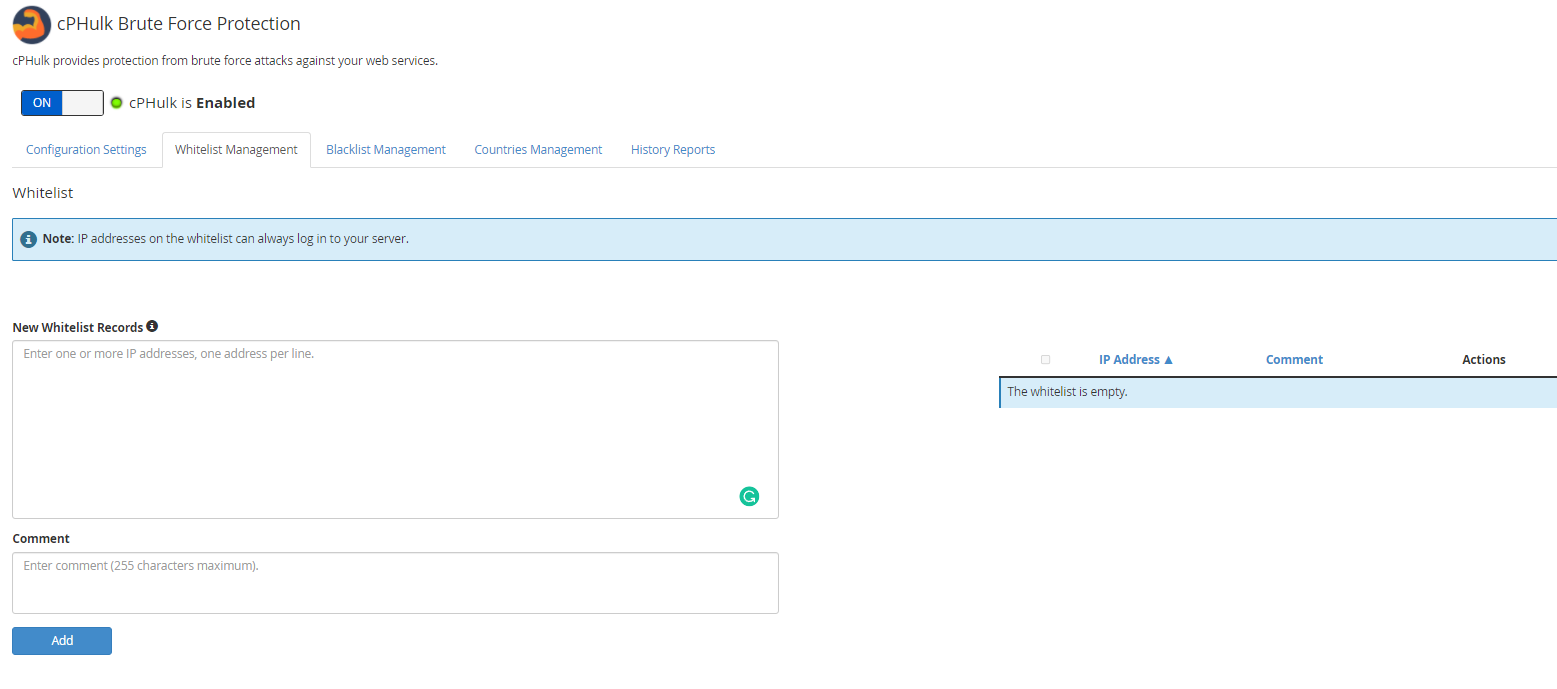
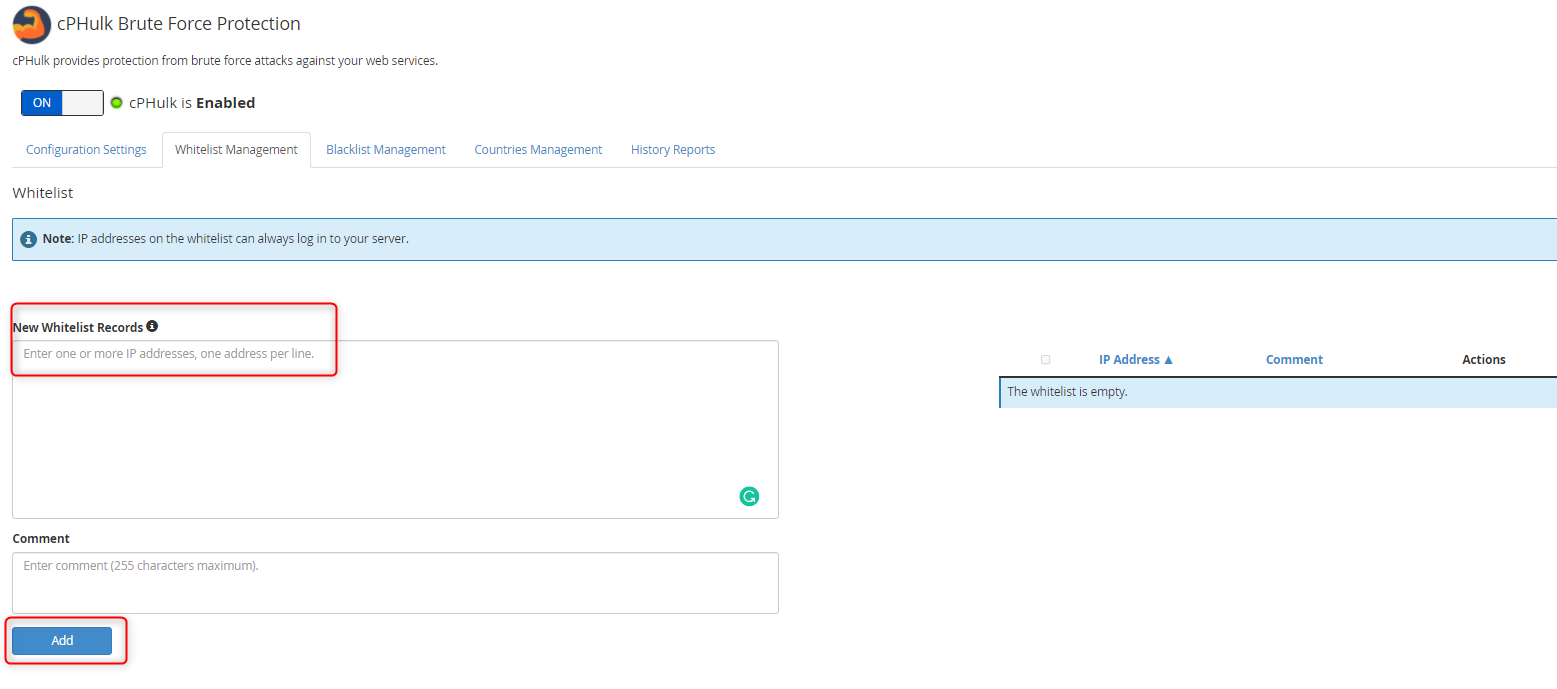
Gå till fliken White/Black List Management i Security Center > cPHulk Brute Force Protection.
-
Lägg till IP-adress i vitlistan
Ange din lokala IP-adress i White List (Trusted IP List) och klicka på Quick Add.