Att begränsa administratörsåtkomst till specifika IP-adresser är en viktig säkerhetsåtgärd i Plesk. Genom att endast tillåta inloggning från kända IP-adresser kan du effektivt förhindra obehörig fjärråtkomst till ditt administratörskonto, även om inloggningsuppgifterna skulle komprometteras.
Så här gör du
-
Steg 1: Öppna Plesk-administratörskontot
Logga in på ditt Plesk-administratörskonto.
-
Steg 2: Navigera till säkerhetsinställningar
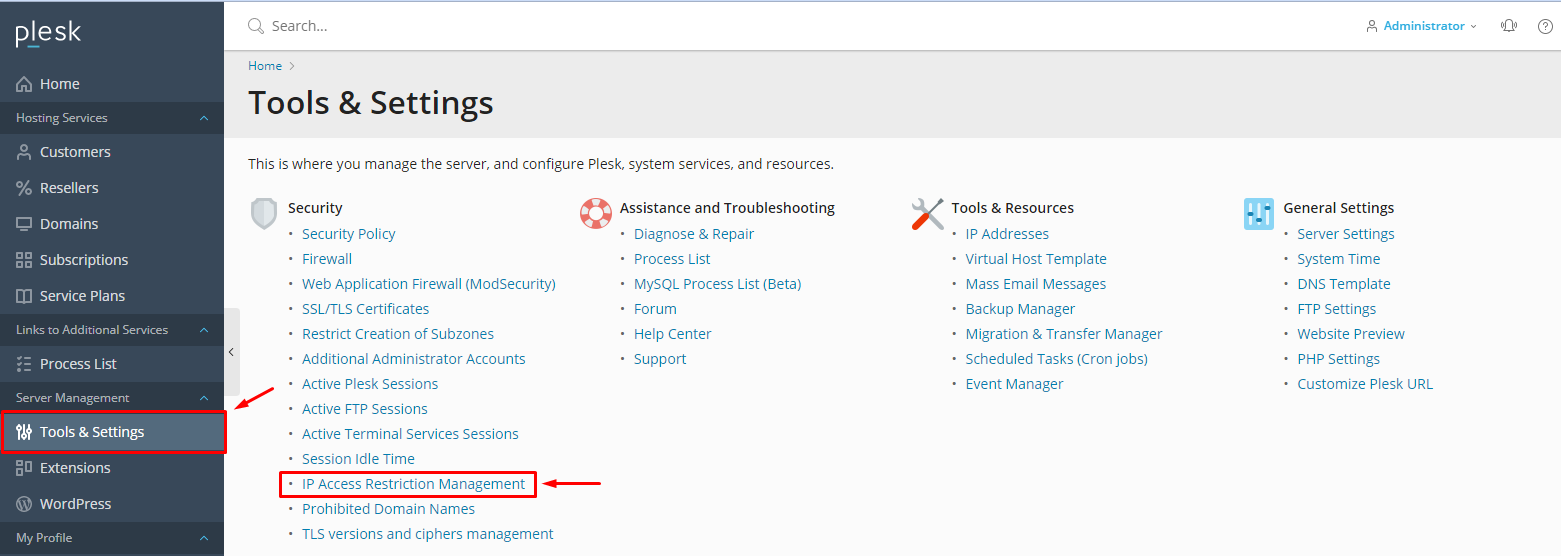
Gå till sidomenyn och välj Verktyg & Inställningar.
-
Steg 3: Öppna IP-åtkomstbegränsning
Klicka på Hantering av IP-åtkomstbegränsning under avsnittet Säkerhet.
-
Steg 4: Öppna inställningar
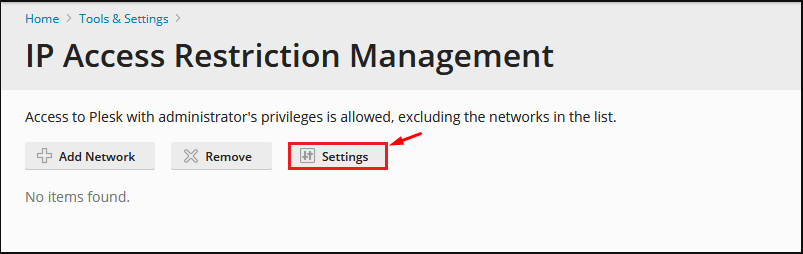
Välj alternativet Inställningar.
-
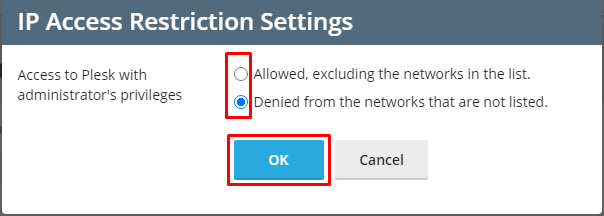
Steg 5: Välj åtkomstpolicy
Välj ett av följande alternativ:
- Tillåten, exklusive nätverken i listan: Detta förhindrar inloggning från de listade IP-adresserna för Administratören eller Ytterligare Plesk-administratör.
- Nekad från de nätverk som inte är listade: Endast de angivna IP-adresserna i listan kommer att ha behörighet att logga in som Plesk-administratör eller Ytterligare Plesk-administratör.
-
Steg 6: Spara inställningen
Klicka på OK.
-
Steg 7: Lägg till IP-adress
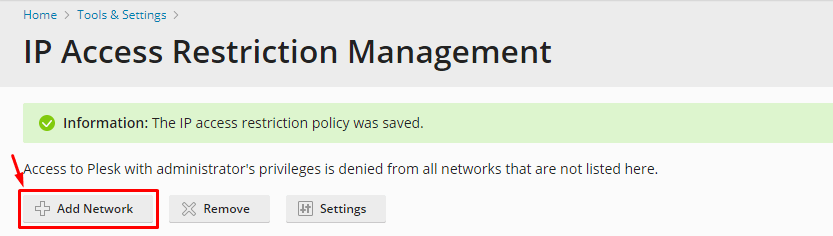
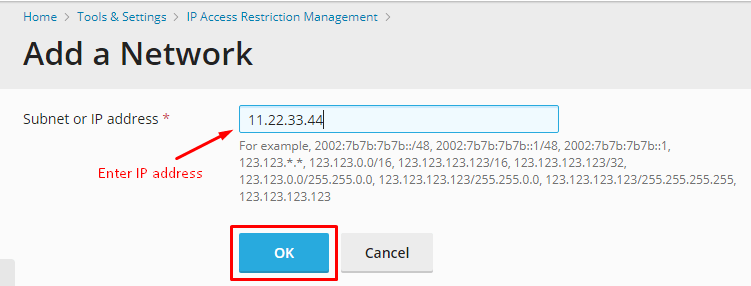
Välj Lägg till nätverk för att inkludera en ny begränsad IP-adress.
-
Steg 8: Ange IP-adress och spara
Ange undernätet eller IP-adressen för att lägga till i listan över begränsade IP-adresser och klicka sedan på OK.