Den här guiden visar hur du laddar upp och installerar ett SSL-certifikat från en extern certifikatutfärdare (CA) i Plesk. Om du redan har köpt ett SSL-certifikat från en leverantör som Sectigo, DigiCert eller liknande, kan du enkelt installera det via Plesk-panelen och tilldela det till din domän.
Så här gör du
-
Steg 1: Öppna SSL/TLS-certifikat i Plesk
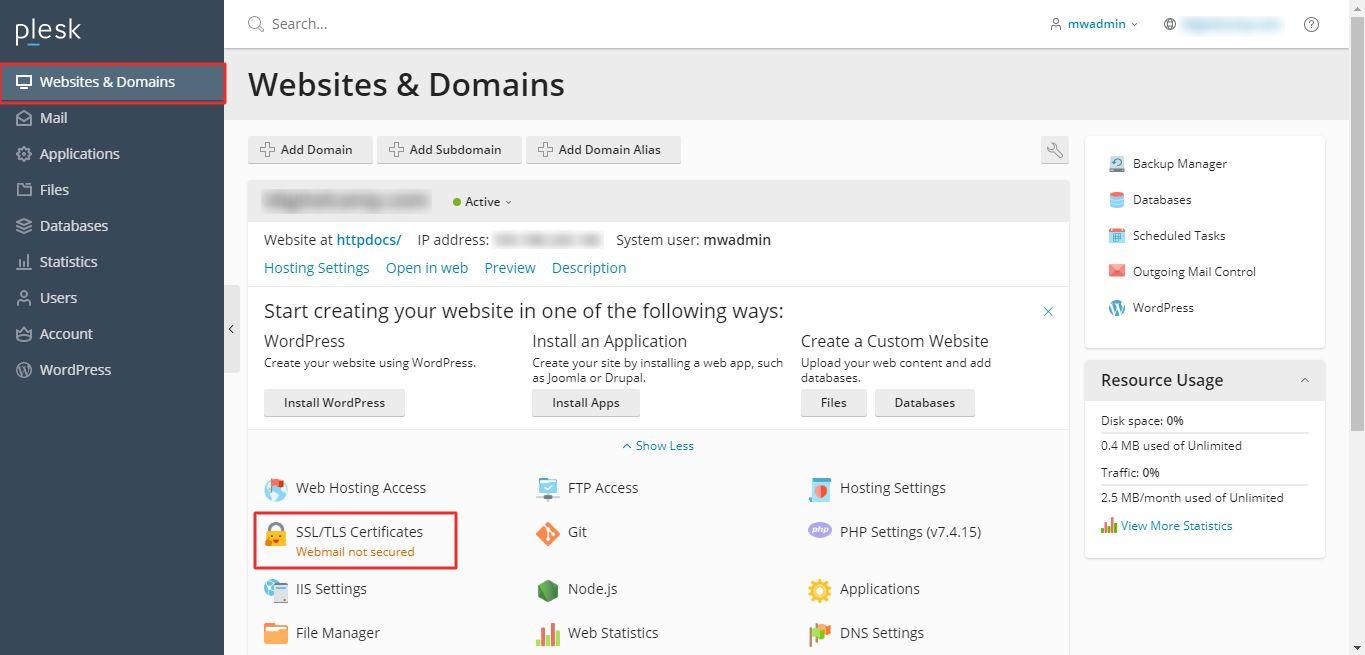
Logga in på Plesk-panelen och navigera till Webbplatser & Domäner. Välj SSL/TLS-certifikat.
-
Steg 2: Gå till Avancerade inställningar
Klicka på Avancerade inställningar för att komma åt fler SSL-alternativ.
-
Steg 3: Lägg till SSL/TLS-certifikat
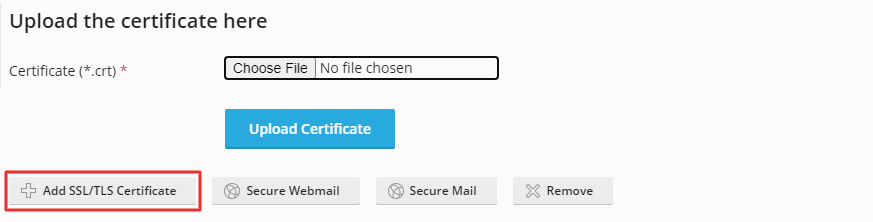
Välj alternativet Lägga till SSL/TLS-certifikat.
-
Steg 4: Ladda upp certifikatfiler
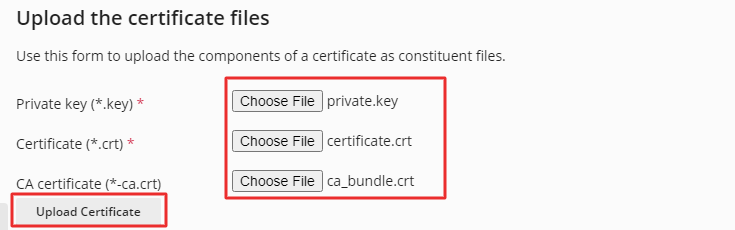
Ange ett namn för ditt SSL-certifikat i fältet Certifikatnamn. Rulla ner till avsnittet Ladda upp certifikatfilerna och välj filerna genom att klicka på Välj filer. Ladda upp dessa filer som komponenter i ditt certifikat (vanligtvis
.crt,.keyoch eventuellt.ca-bundle).När allt är förberett, klicka på knappen Ladda upp certifikat.
-
Steg 5: Alternativ – Ladda upp i textformat
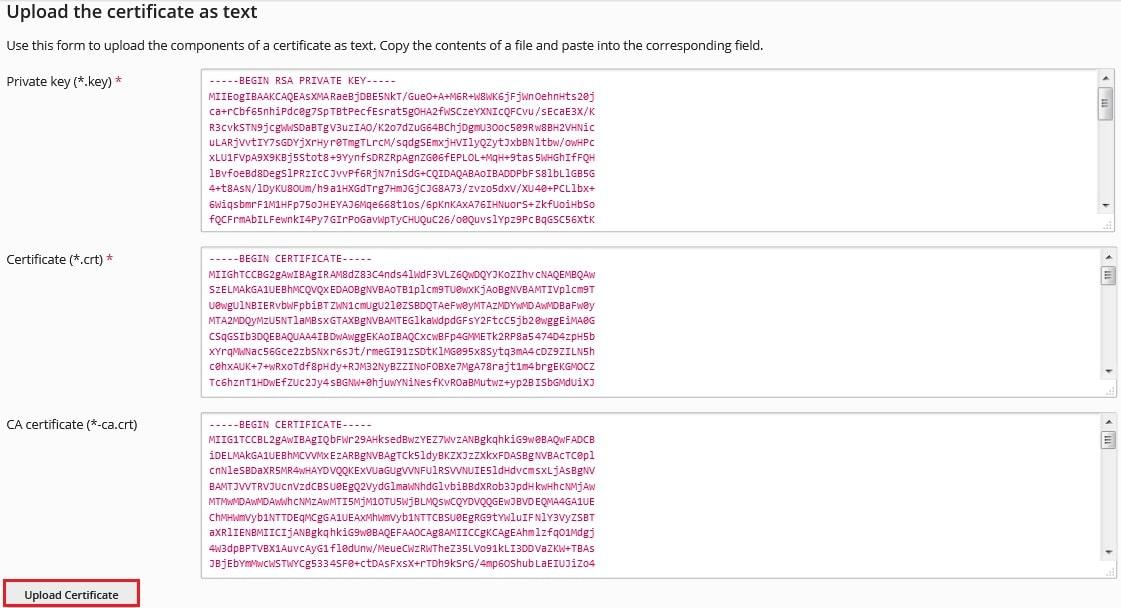
Alternativt har du möjlighet att ladda upp certifikatfilerna i textformat. Konvertera SSL-filerna till textformat, klistra in innehållet i textfilerna i motsvarande fält och klicka sedan på Ladda upp certifikat.
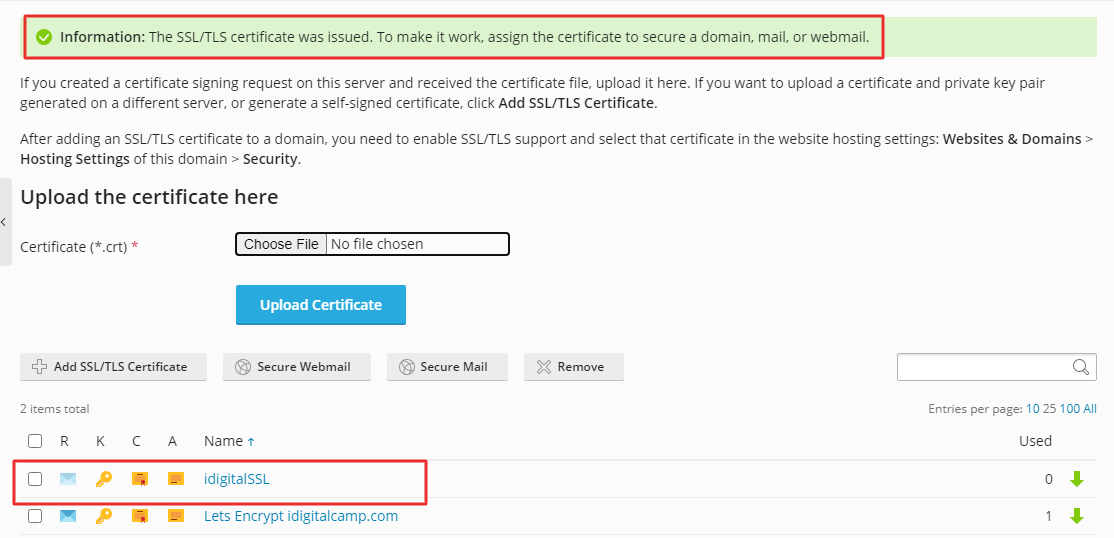
Ett lyckat meddelande visas och guidar dig till att tilldela certifikatet till din domän, e-post eller webbmail. SSL-certifikatet inkluderas automatiskt i listan.
-
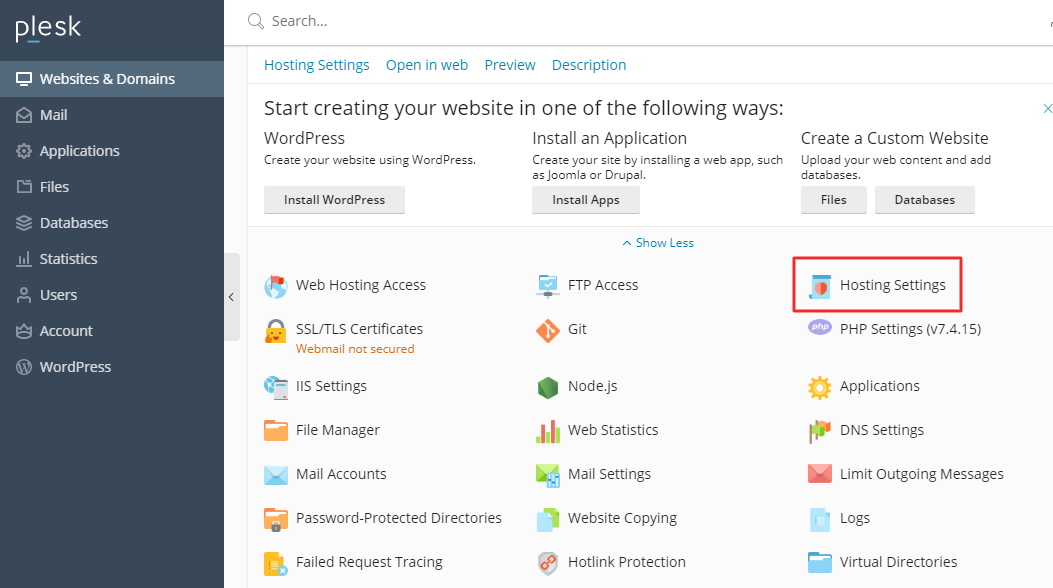
Steg 6: Öppna Värdinställningar
Återgå till Webbplatser & Domäner och välj Värdinställningar för den domän du vill skydda.
-
Steg 7: Aktivera SSL och välj certifikat
Navigera till avsnittet Säkerhet, markera rutan för SSL/TLS-stöd, välj det SSL-certifikat du laddade upp från rullgardinslistan och klicka sedan på OK.
Ett lyckat meddelande visas och bekräftar den lyckade tilldelningen av SSL-certifikatet.