I Plesk kan du installera både kostnadsfria och premium SSL/TLS-certifikat med Let's Encrypts tillägg "SSL It!". Denna guide visar hur du installerar ett kostnadsfritt Let's Encrypt-certifikat för att säkra din domän och dess subdomäner. Processen är automatiserad och tar bara några minuter att genomföra.
Så här gör du
-
Steg 1: Logga in på Plesk
Logga in på ditt Plesk-konto med dina inloggningsuppgifter.
-
Steg 2: Navigera till SSL/TLS-certifikat
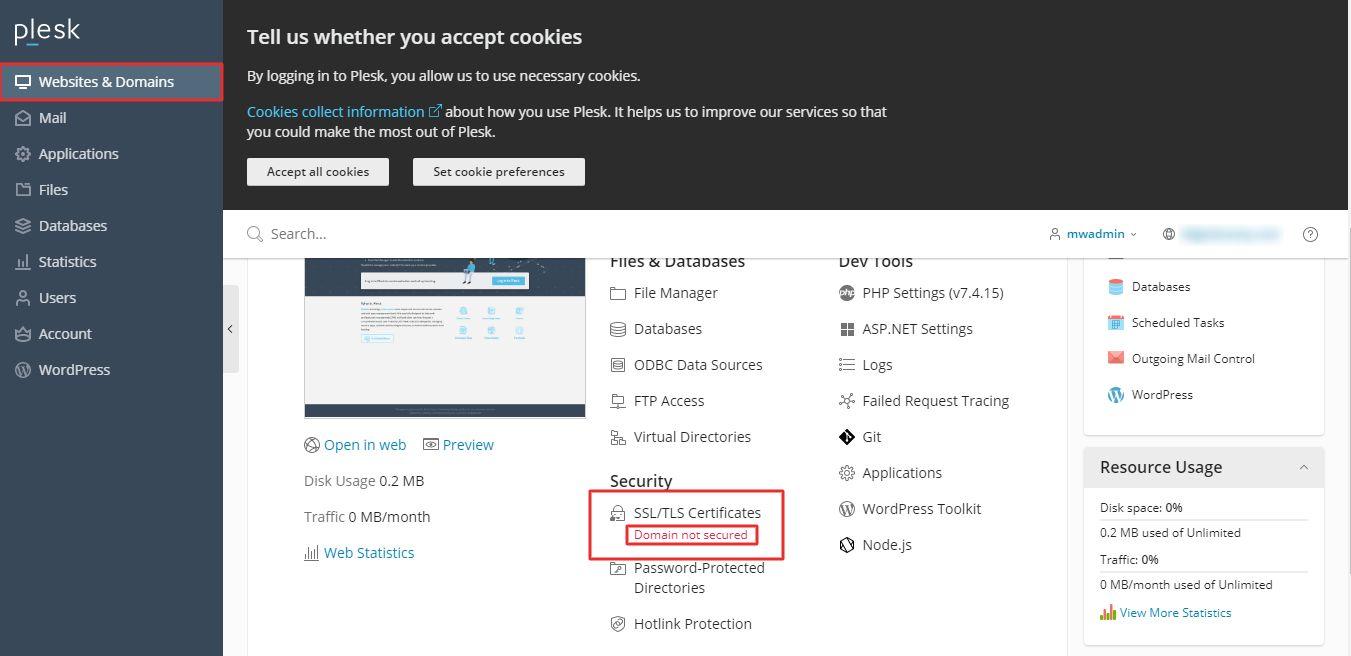
Gå till Webbplatser och domäner och välj sedan SSL/TLS-certifikat.
Obs: Statusen "Domän ej säker" kommer att vara synlig under SSL/TLS-certifikat, vilket betyder att domänen saknar SSL-skydd.
-
Steg 3: Starta installationen
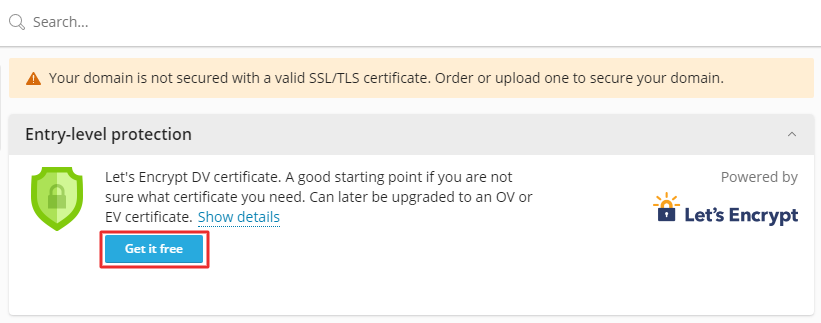
För att starta processen, välj Skaffa det gratis.
-
Steg 4: Konfigurera certifikatet
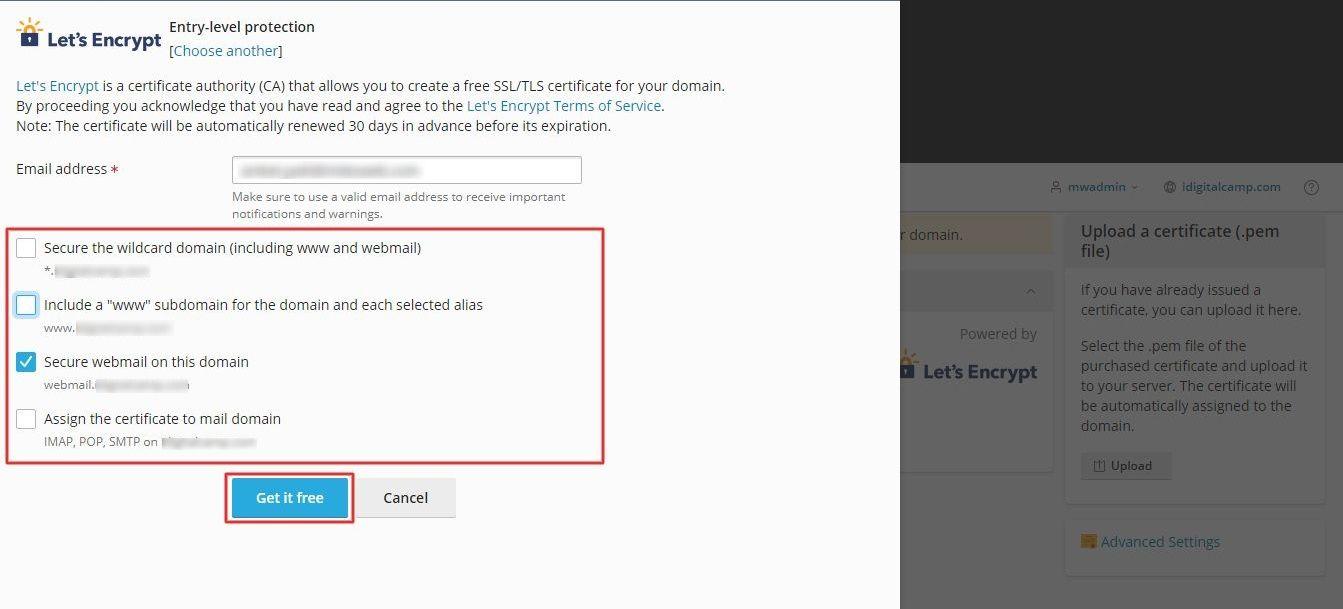
Let's Encrypt-fönstret för SSL-certifiering kommer att visas. Ange en e-postadress för aviseringar och återställning av förlorade nycklar. Välj vad som ska säkras utöver huvuddomenen:
- Wildcard-domän: Matchar en eller flera subdomäner.
- "www"-subdomän och valda domänaliaser.
- Webbmail på huvuddomenen.
- IMAP-, POP-, SMTP-postdomäner.
Välj de önskade alternativen och klicka sedan på knappen Skaffa det gratis.
-
Steg 5: Verifiera installationen
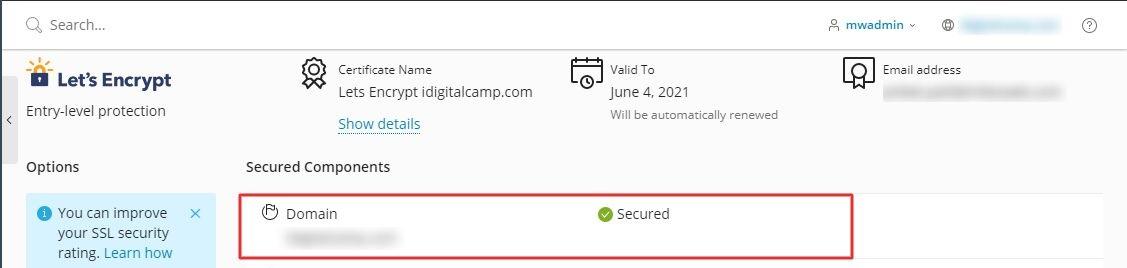
Let's Encrypt kommer automatiskt att generera och installera SSL/TLS-certifikatet. När du besöker SSL/TLS-certifikat och inspekterar listan över Säkrade komponenter kommer din domän att markeras som säker.