Plesk erbjuder möjligheten att integrera externa Microsoft Access-databaser sömlöst i dina applikationer genom att konfigurera en ODBC-anslutning (Open Database Connectivity). Denna guide visar steg för steg hur du skapar och testar en ODBC-anslutning till en MDB-fil i Windows Plesk.
Så här gör du
-
Steg 1: Logga in på Plesk
Logga in på ditt Plesk-konto med dina administratörsuppgifter.
-
Steg 2: Öppna ODBC-datakällor
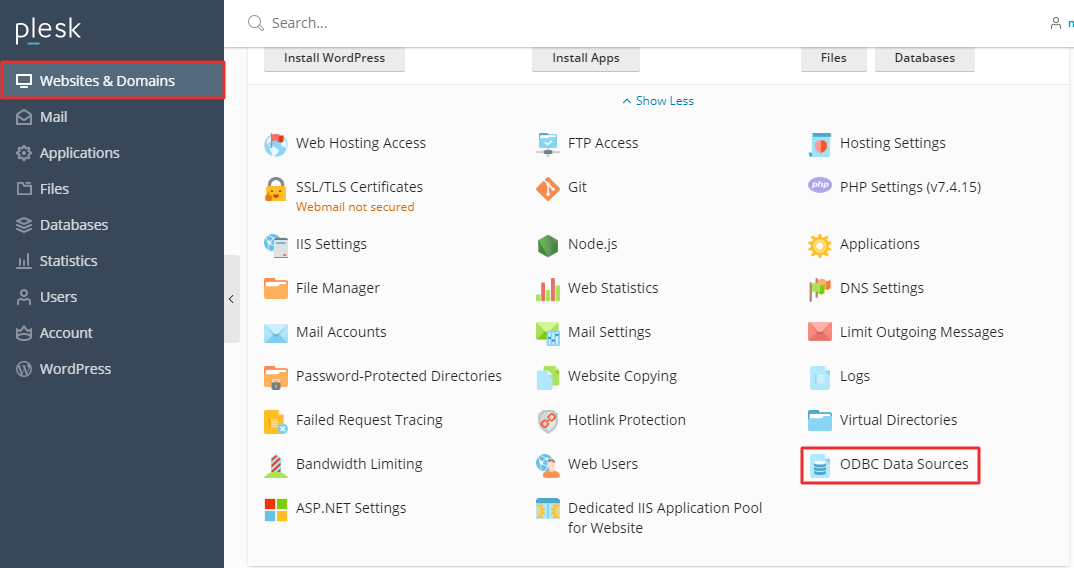
Navigera till Webbplatser & Domäner och öppna ODBC-datakällor.
-
Steg 3: Lägg till ny ODBC DSN
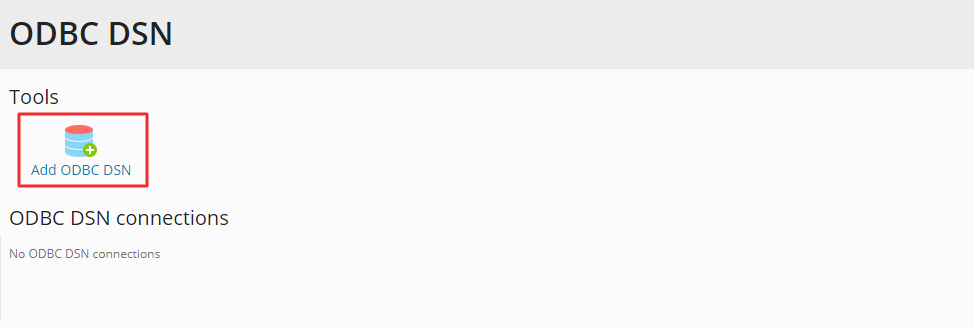
Välj alternativet för att Lägga till ODBC DSN.
-
Steg 4: Konfigurera anslutningsnamn och drivrutin
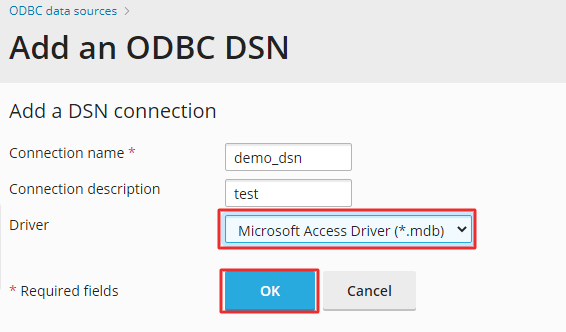
Ange ett anslutningsnamn med endast bokstäver och siffror (inga mellanslag eller symboler tillåtna). Ange eventuellt en beskrivning i fältet Anslutningsbeskrivning. Välj
Microsoft Access Driver (*.mdb)från rullgardinslistan för drivrutiner. När allt är konfigurerat, klicka på OK. -
Steg 5: Ange databassökväg och autentisering
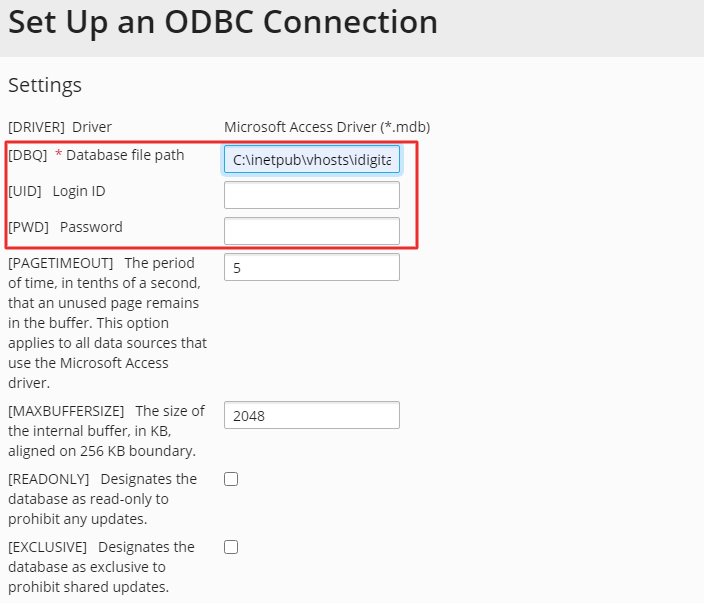
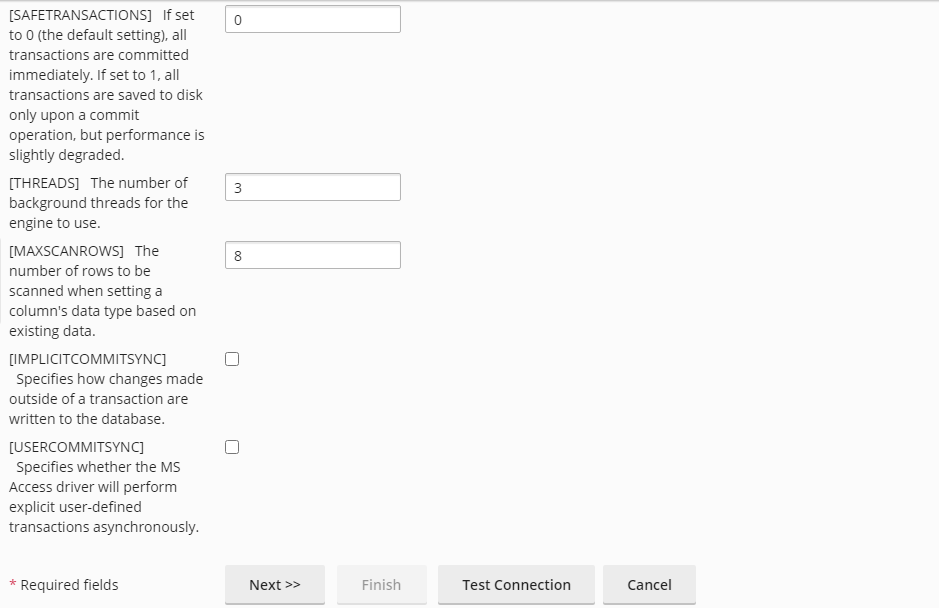
Ange databasfilens sökväg i det avsedda fältet. Om din databas är lösenordsskyddad, ange Login ID och Lösenord efter behov.
Obs: Det är lämpligt att behålla standardvärdena för andra fält om du inte förstår deras funktioner.
-
Steg 6: Testa och spara anslutningen
Rulla till botten och välj Testanslutning för att säkerställa att anslutningen fungerar korrekt. Ett lyckat meddelande bekräftar den lyckade anslutningen. Slutligen, klicka på Slutför för att spara inställningarna och slutföra proceduren.