Den här guiden visar hur du ändrar PHP-inställningar för en domän i Plesk Obsidian. Du kan justera parametrar som minnesgräns, exekveringstid och filuppladdningsstorlek direkt via Plesks webbgränssnitt. Detta är användbart när du behöver anpassa PHP-konfigurationen för specifika webbapplikationer eller för att lösa prestandaproblem.
Så här gör du
-
Steg 1: Logga in och navigera till domänen
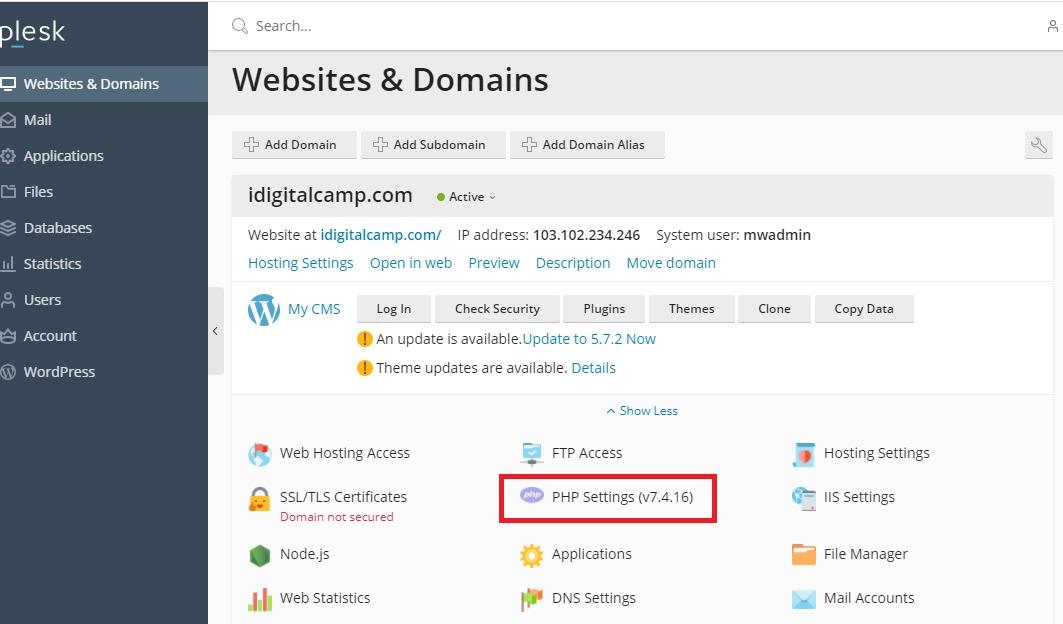
Logga in på Plesk och navigera till Webbplatser och domäner. Välj den domän du vill konfigurera PHP-inställningar för.
-
Steg 2: Öppna PHP-inställningar
Klicka på PHP-inställningar för den valda domänen.
-
Steg 3: Justera minnesgräns (memory_limit)
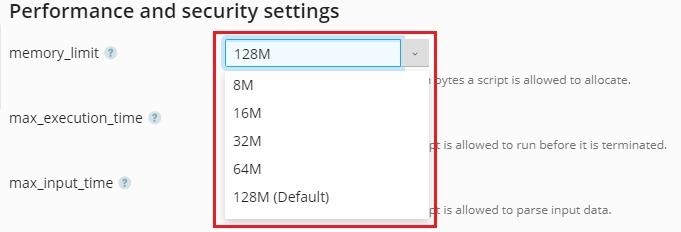
Välj önskat värde för
memory_limitfrån rullgardinsmenyn. Om värdet du behöver inte finns i menyn kan du ange det manuellt i textfältet. -
Steg 4: Ställ in max_input_time
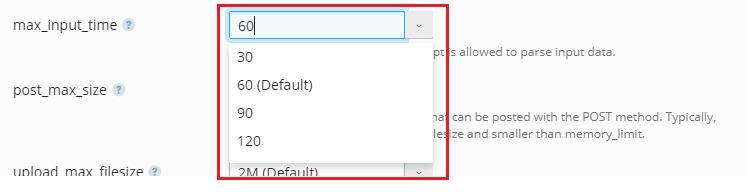
Välj värde för
max_input_timefrån rullgardinsmenyn. Denna parameter styr hur länge ett skript får ta emot indata. -
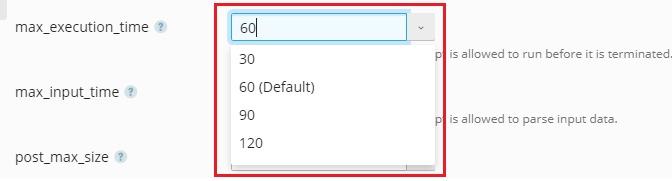
Steg 5: Ställ in max_execution_time
Välj värde för
max_execution_timefrån rullgardinsmenyn. Detta styr hur länge ett PHP-skript får köra innan det avbryts. -
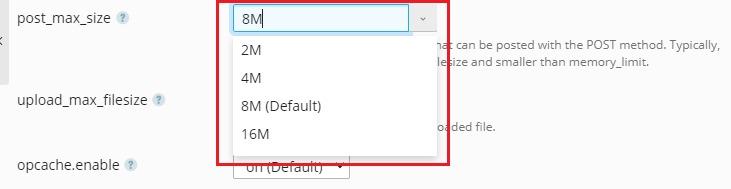
Steg 6: Konfigurera post_max_size
Välj värde för
post_max_sizefrån rullgardinsmenyn. Detta styr den maximala storleken på POST-data som PHP accepterar. -
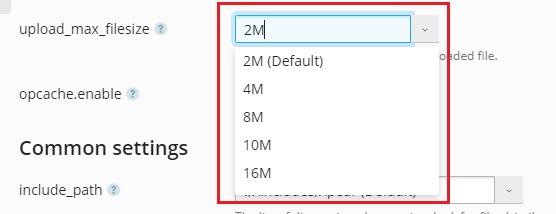
Steg 7: Ställ in upload_max_filesize
Välj värde för
upload_max_filesizefrån rullgardinsmenyn. Detta styr den maximala storleken på filer som kan laddas upp via PHP. -
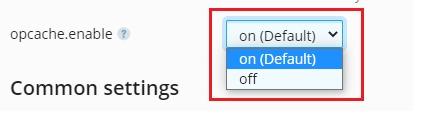
Steg 8: Aktivera OPcache (valfritt)
Välj värde för
opcache.enablefrån rullgardinsmenyn om du vill aktivera PHP OPcache för bättre prestanda. -
Steg 9: Tillämpa ändringarna
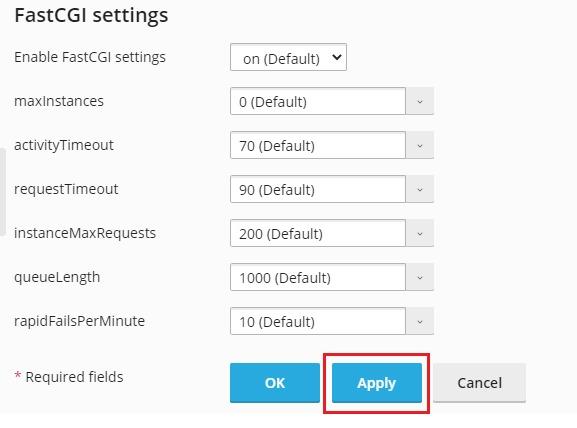
När du har justerat alla önskade parametrar, klicka på knappen Använd längst ner på sidan.
-
Steg 10: Bekräfta uppdateringen
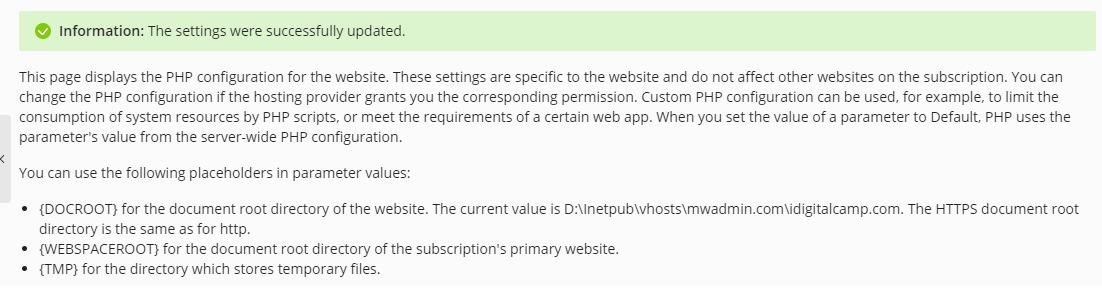
Du får ett meddelande som bekräftar att inställningarna är schemalagda för uppdatering. Ändringarna träder i kraft omedelbart.