Att avsluta ett cPanel-konto i WHM är en permanent åtgärd som inte kan ångras. Om du inte har en säkerhetskopia är det omöjligt att återställa kontot efter avslutning. Denna guide visar hur du säkert avslutar ett cPanel-konto via WHM, och är särskilt användbar för återförsäljare samt användare av VPS eller dedikerade servrar. Vi rekommenderar starkt att du skapar och laddar ner en säkerhetskopia innan du fortsätter.
Så här gör du
-
Steg 1: Logga in på WHM
Logga först in på ditt WHM-konto.
-
Steg 2: Navigera till Lista konton
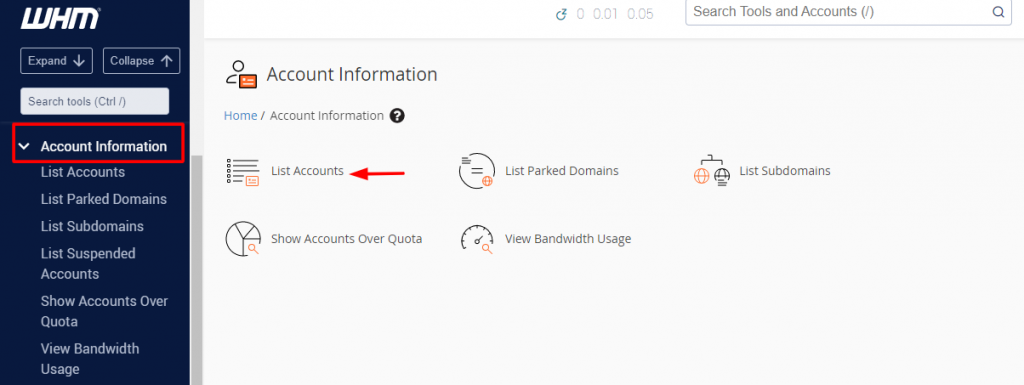
På den vänstra panelen, gå till avsnittet Kontoinformation och välj sedan Lista konton.
-
Steg 3: Sök efter kontot du vill avsluta
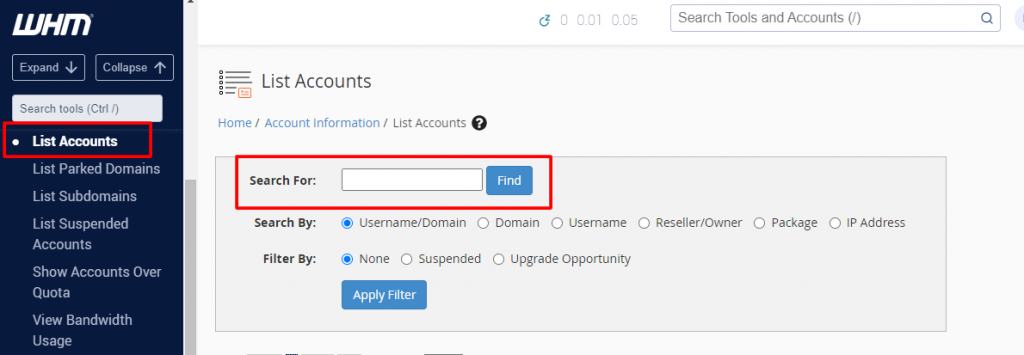
När du klickar på "Lista konton" kommer du att presenteras med en lista över cPanel-konton som skapats på din server. För att hitta ett specifikt cPanel-konto för avslutning, använd alternativet "Sök efter".
-
Steg 4: Öppna åtgärdspanelen och välj Avsluta konto
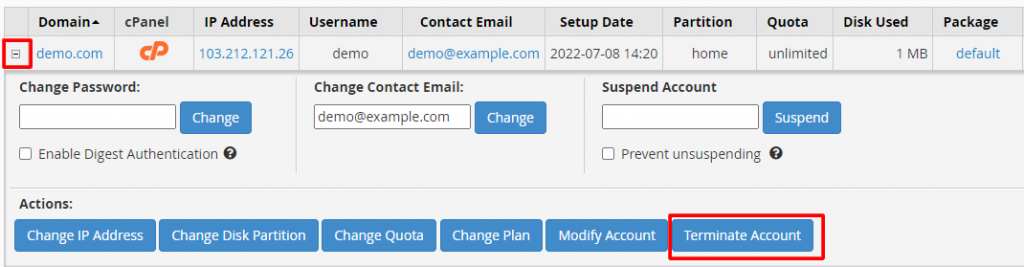
Bredvid domänen ser du en liten "Fyrkantig ruta". Genom att klicka på den här rutan visas åtgärdspanelen för cPanel-kontot. Fortsätt med att klicka på alternativet Avsluta konto för att ta bort kontot.
-
Steg 5: Bekräfta avslutningen
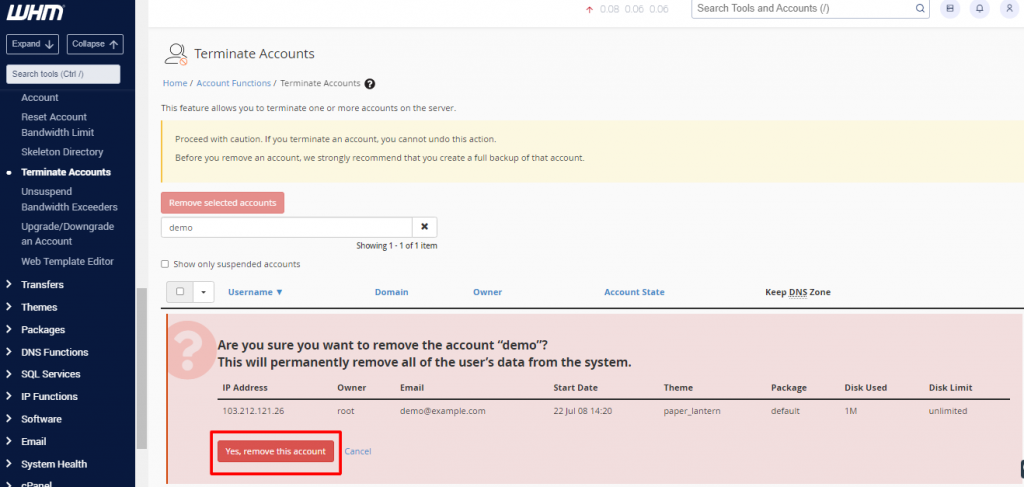
Genom att klicka på alternativet "Avsluta konto" visas en bekräftelsefråga: "Är du säker på att du vill ta bort kontot (kontonamn)? Denna åtgärd kommer permanent att ta bort alla användarens data från systemet."
Fortsätt genom att klicka på Ja, ta bort det här kontot för att bekräfta avslutningen.
Detta avslutar processen, och ditt cPanel-konto kommer nu att avslutas från servern. Varaktigheten kan variera, beroende på din kontostorlek.