CyberPanel erbjuder ett kraftfullt användarsystem som låter dig delegera ansvar och ge tekniskt kunniga användare möjlighet att hantera sina egna webbplatser, databaser och resurser. Genom att skapa användarkonton med olika behörighetsnivåer kan du effektivt hantera din server samtidigt som användare får den kontroll de behöver.
Bakgrund
Att bemästra konsten att delegera är en viktig ledarskapsförmåga. Genom att förse användare med CyberPanel-konton kan de övervaka sina rådata och databaser självständigt. Detta blir särskilt fördelaktigt om användare ger sig in i att sälja webbhotellsutrymme vidare, vilket gör att du kan koncentrera dig på att effektivt hantera din Linux-server.
Så här gör du
-
Steg 1: Skapa en ny användare
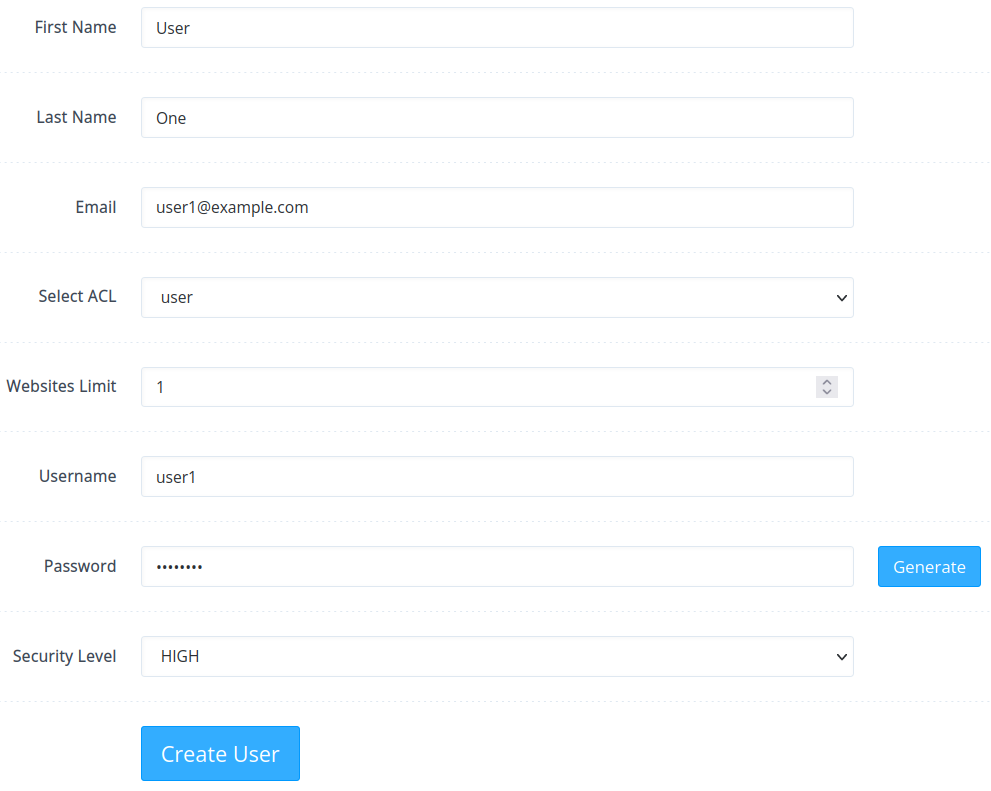
Logga in på CyberPanel och navigera till Användare > Skapa ny användare i sidofältet till vänster.
Ange ett namn, e-postkonto och välj en Access Control List (ACL)-förinställning. Standardalternativen inkluderar admin, återförsäljare eller användare.
Definiera en rimlig webbplatsgräns för användaren, med möjlighet att ändra den senare. Observera att denna variabel inte påverkar användare med "användare" ACL, eftersom de inte kan skapa CyberPanel-hanterade webbplatser.
Ange ett användarnamn och lösenord. Det är lämpligt att behålla säkerhetsnivån som "hög".
Klicka på Skapa användare.
-
Steg 2: Lista och granska användare
För att komma åt en lista över alla CyberPanel-användare, gå till Användare > Lista användare. Tabellen visar användarnamn, webbplatsgräns, aktuellt diskutrymme, användartyp, ägare (admin-användare eller en återförsäljare), status (aktiv eller inaktiv) samt alternativ för kontosuspension/aktivering, redigering eller borttagning.
-
Steg 3: Redigera användarinställningar
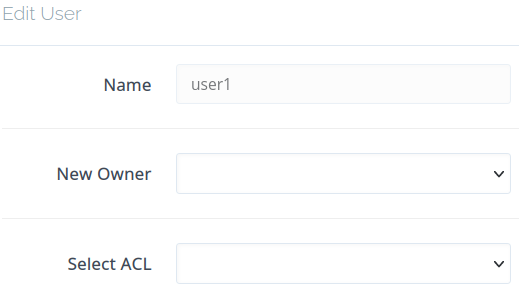
När din lista över användare utökas kan du behöva överföra ägandet av användarkonton till andra privilegierade användare. Använd knappen Lista användare > Redigera för att ändra ägaren till en annan användare eller justera Access Control List (ACL) mellan admin, återförsäljare, användare och anpassade ACL:er.
Ändringar träder i kraft omedelbart.
-
Steg 4: Ändra avancerade användarinställningar
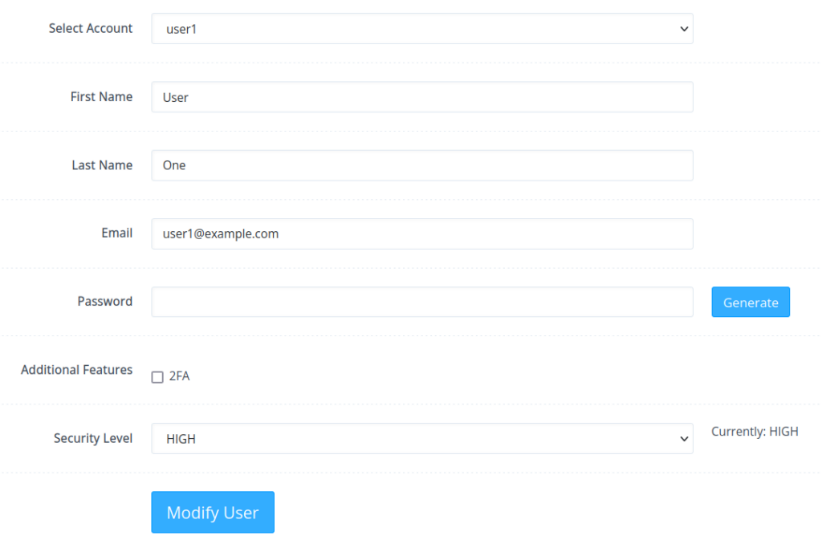
För att ändra olika användarinställningar, inklusive att aktivera tvåfaktorautentisering (2FA/TFA), gå till Användare > Ändra användare och välj en CyberPanel-användare från rullgardinsmenyn. Se till att välja Ändra användare längst ner för att spara ändringarna.
-
Steg 5: Hantera webbplatsgränser via återförsäljarcenter
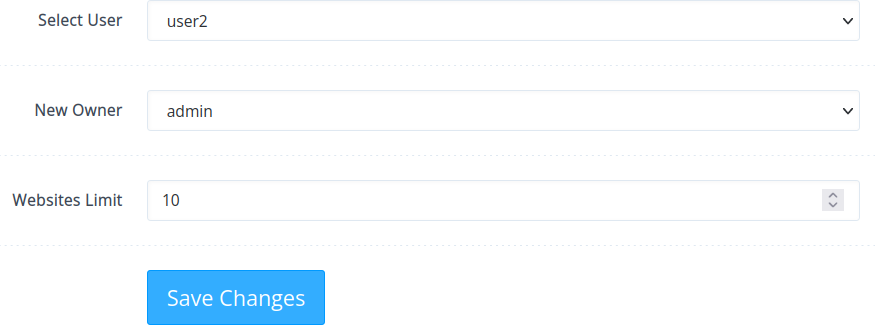
För att ändra användarkontots ägare och webbplatsgränser, gå till Användare > Återförsäljarcenter från sidofältet.
Välj en användare från rullgardinsmenyn och ställ sedan in den nya ägaren och webbplatsgränsen innan du väljer Spara ändringar.
-
Steg 6: Skapa anpassade Access Control Lists (ACL:er)
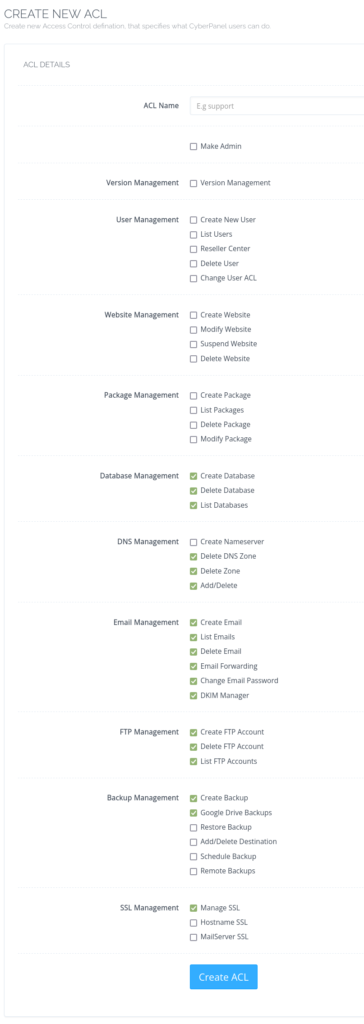
Admin-, återförsäljar- och användar-ACL:erna är icke-modifierbara och icke-raderbara. Om användare behöver en personlig uppsättning privilegier kan du upprätta anpassade förinställningar genom att navigera till Användare > Skapa ny ACL.
Ange ett ACL-namn, markera kryssrutorna för de önskade funktionerna och klicka på Skapa ACL.
-
Steg 7: Redigera anpassade ACL:er
För att redigera en anpassad ACL, navigera till sidofältet och klicka på Användare > Ändra ACL.
Välj en ACL från rullgardinsmenyn, gör de nödvändiga ändringarna och klicka på Spara ändringar längst ner.
-
Steg 8: Ta bort anpassade ACL:er
För att ta bort en anpassad ACL, gå till sidofältet och välj Användare > Ta bort ACL.
Välj ACL från rullgardinsmenyn och bekräfta borttagningen genom att välja Ta bort ACL och bekräfta med "Är du säker?".