Memcached är en caching-teknik som kan förbättra prestandan avsevärt för webbplatser som är starkt beroende av databasfrågor. Genom att aktivera Memcached kan du minska sidans laddningstider och avlasta din databas. Den här guiden visar hur du installerar och konfigurerar Memcached på din webbplats via cPanel.
Bakgrund
Objektcache innebär lagring av databasfrågor. När det är aktiverat på din WordPress-webbplats spelar det en avgörande roll för att påskynda PHP-exekveringstider, minska belastningen på din databas och leverera innehåll till besökare snabbare. Detta cachingsystem är särskilt fördelaktigt för webbplatser som hanterar omfattande databaser.
Så här gör du
-
Steg 1: Aktivera Memcached i cPanel
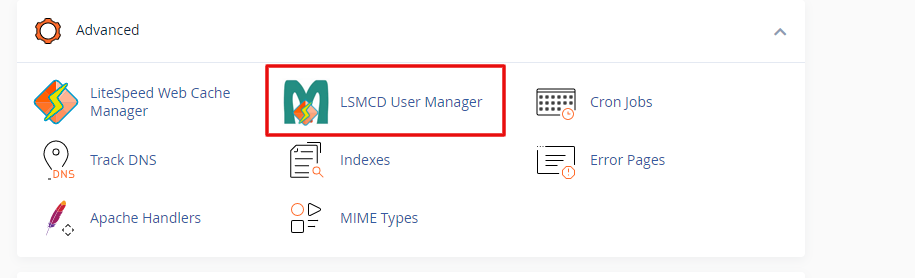
Logga in på din cPanel och navigera till avsnittet Avancerat. Klicka på ikonen LMSCD User Manager.
-
Steg 2: Skapa lösenord för LMSCD-användare
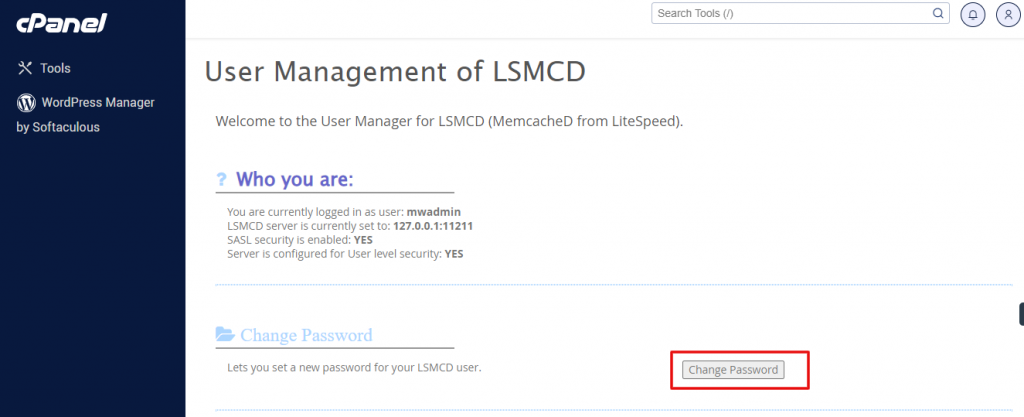
Generera ett lösenord för ditt LMSCD-användarnamn och klicka på knappen Ändra lösenord. Du kan också välja att skapa ett nytt lösenord för ditt LMSCD-användarnamn.
-
Steg 3: Aktivera objektcache i WordPress (LiteSpeed Cache)
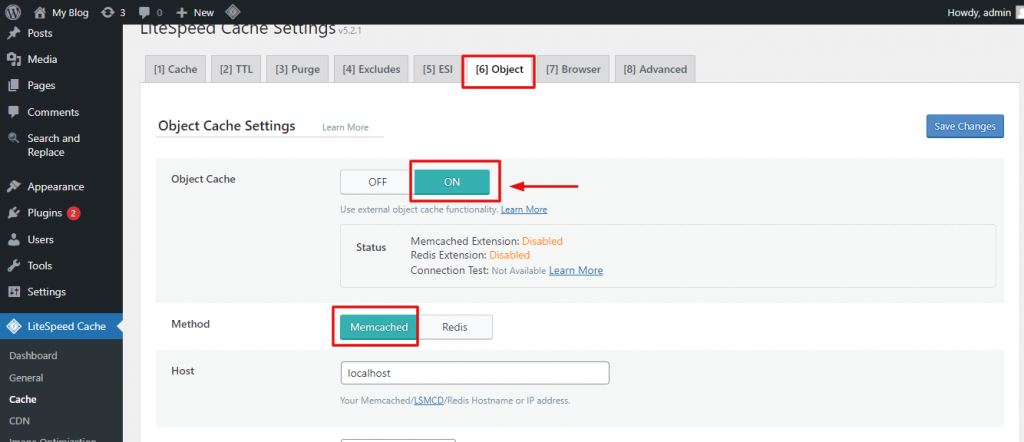
Om du använder WordPress med pluginet LiteSpeed Cache, öppna din WordPress-instrumentpanel och välj LiteSpeed Cache > Cache > Objekt från menyn.
Obs: Om pluginet LiteSpeed Cache inte är installerat på din webbplats, se till att installera och aktivera det först.
-
Steg 4: Konfigurera inställningar
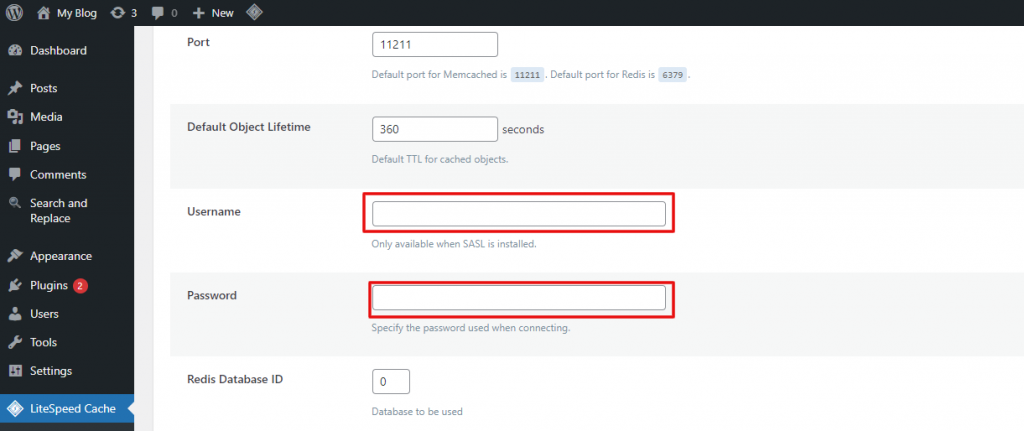
Ange användarnamnet och lösenordet du skapade i cPanel. Låt alla andra fält stå kvar på sina standardinställningar.
Du måste utföra detta för varje WordPress-installation efter behov.
-
Steg 5: Aktivera Memcached för andra webbapplikationer
Om din webbplats körs på andra plattformar än WordPress och kräver användning av Memcached, använd följande inställningar för att aktivera objektcache:
- Metod: Memcached
- Värd:
127.0.0.1 - Port:
11211 - Standardobjekts livstid: 360 sekunder
- Användarnamn: Ditt cPanel-användarnamn
- Lösenord: Lösenordet du skapade i cPanel för ditt LSMCD-användarnamn