Den här guiden beskriver hur du migrerar e-postmeddelanden från G Suite (Google Workspace) till en cPanel-server med hjälp av verktyget imapsync. Processen kräver att du har tillgång till både ditt G Suite-konto och ditt cPanel e-postkonto, samt att IMAP är aktiverat i Gmail.
Förberedelser
Innan du påbörjar migreringen behöver du samla in följande information:
- G Suite e-postkontots användarnamn och lösenord
- cPanel e-postkontots användarnamn och lösenord
Så här gör du
-
Steg 1: Aktivera IMAP i Gmail
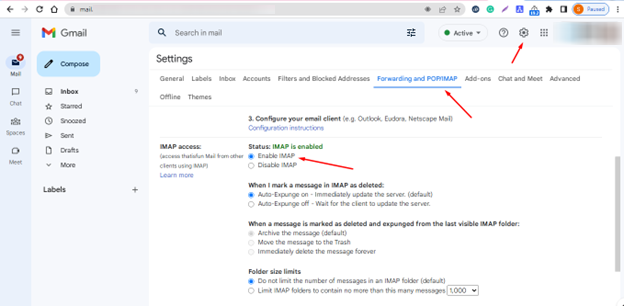
Om IMAP-inställningar inte redan är aktiverade i Gmail måste du aktivera dem:
- Logga in på ditt Gmail-konto
- Gå till Inställningar och klicka sedan på "Vidarebefordran och POP/IMAP"
- Leta efter "IMAP-åtkomst"
- Aktivera IMAP om det för närvarande är inaktiverat
-
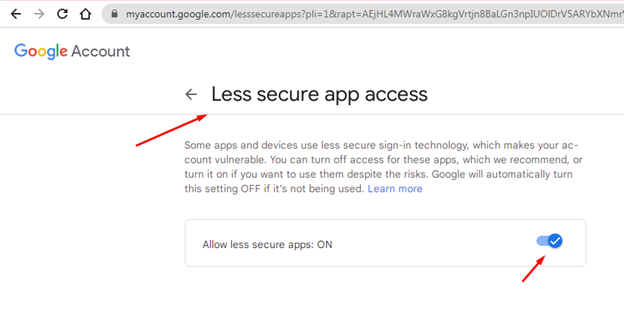
Steg 2: Aktivera inställningar för mindre säkra appar
För att imapsync ska kunna ansluta till Gmail behöver du aktivera åtkomst för mindre säkra appar:
- Klicka på Logotypen och välj "Hantera ditt Gmail-konto"
- Navigera till Säkerhet
- Rulla ner till sidan till "Mindre säkra appar"
- Slå PÅ den
-
Steg 3: Installera imapsync
Om du inte har imapsync-verktyget installerat på din cPanel-server, installera det med följande kommando:
sudo yum install imapsync -
Steg 4: Skapa lösenordsfiler
Skapa två filer för att lagra lösenorden säkert:
/home/gaurav/pass1– Spara ditt Gmail-kontos lösenord i den här filen/home/gaurav/pass2– Spara ditt cPanel-kontos lösenord i den här filen
-
Steg 5: Kör migreringskommandot
Starta migreringsprocessen genom att köra följande kommando i skärmterminalen på cPanel-servern:
imapsync --host1 imap.gmail.com --port1 993 --ssl1 --user1 goransh@thatisfun.in --passfile1 /home/gaurav/pass1 --host2 eternity.herosite.pro --port2 993 --ssl2 --user2 goransh@thatisfun.in --passfile2 /home/gaurav/pass2Ersätt
goransh@thatisfun.inmed ditt faktiska e-postkonto ocheternity.herosite.promed din cPanel-servers värdnamn.När kommandot är klart har e-postmeddelanden migrerats från G Suite till cPanel.