Förbättra säkerheten på din webbplats genom att använda ett kostnadsfritt SSL-certifikat från Let's Encrypt. Denna guide visar hur du installerar Let's Encrypt-tillägget i Plesk och genererar ett SSL-certifikat för din domän. Certifikatet förnyas automatiskt innan det går ut.
Så här gör du
-
Steg 1: Logga in på Plesk
För att börja med, öppna din webbläsare och gå till din Plesk-kontrollpanel. Vanligtvis kan du hitta den här länken i ditt kundportal på portal.internetport.com. Logga in med dina uppgifter.
-
Steg 2: Öppna Webbplatser & Domäner
När du är inloggad, klicka på "Webbplatser & Domäner" i huvudmenyn. Här listar Plesk alla domäner och webbplatser som är kopplade till ditt konto.
-
Steg 3: Installera nödvändiga tillägg
För att kunna använda Let's Encrypt måste du först installera två tillägg i Plesk. Gå till "Plesk"-menyn längst upp till vänster och välj "Tillägg & Uppdateringar". Sök efter och installerar SSL It! och Let's Encrypt. Detta kan ta ett par minuter.
-
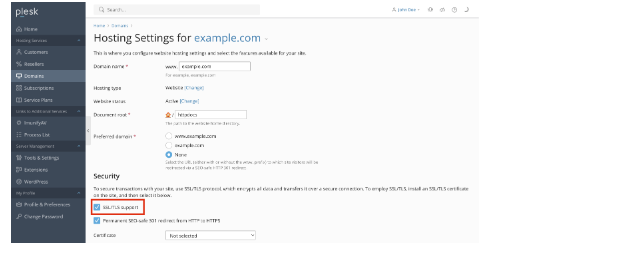
Steg 4: Aktivera SSL/TLS-stöd
Gå till Domäner > din-domän.com > Hosting & DNS > Hostinginställningar (eller Hosting) och aktivera SSL/TLS-stöd om det är inaktiverat. Detta säkerställer att Plesk är redo att hantera SSL-certifikat för din domän.
-
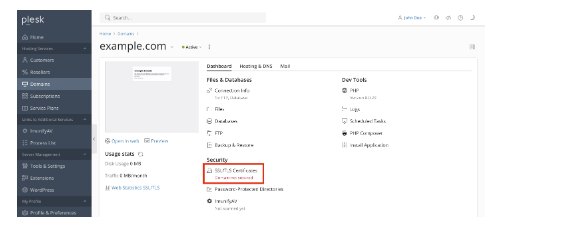
Steg 5: Öppna SSL/TLS-certifikat
Nästa steg är att navigera till certifikathanteringen. Gå till Domäner > din-domän.com och klicka på SSL/TLS-certifikat. Här ser du alla SSL-certifikat som är kopplade till din domän.
-
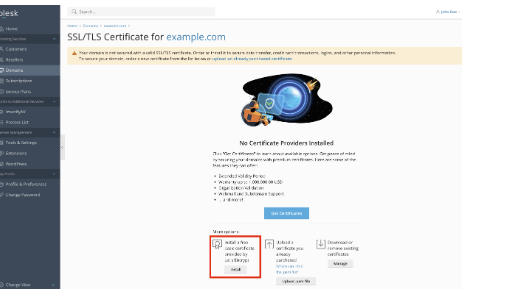
Steg 6: Installera Let's Encrypt-certifikat
Längst ner på sidan, klicka på Installera under avsnittet Fler alternativ > Installera ett gratis grundläggande certifikat från Let's Encrypt. Detta startar processen för att generera ditt nya SSL-certifikat.
-
Steg 7: Konfigurera certifikatalternativ
Välj önskade alternativ för certifikatet:
- Säkra domännamnet: Välj den domän som du vill skydda med SSL-certifikatet.
- Inkludera en "www"-subdomän: Om du vill att både din-domän.com och www.din-domän.com ska vara säkra, kryssa i det här alternativet.
- Tilldela certifikatet till e-postdomänen: Om du har en separat e-postdomän som är kopplad till din webbplats och vill att den också ska vara säker, markerar du detta alternativ.
Efter att du har valt dina önskemål, klickar du på "Installera"-knappen för att starta genereringen av certifikatet. Processen tar vanligtvis bara några minuter.

När certifikatet är installerat kommer det automatiskt att förnyas innan det går ut, vilket innebär att du inte behöver göra något mer för att hålla din webbplats säker. Om du stöttar på problem under installationen kan du alltid kontakta vårt supportteam för hjälp.