Att skapa regelbundna säkerhetskopior av din server är avgörande för att skydda mot dataförlust. Genom Plesks Backup Manager kan du enkelt generera en omfattande säkerhetskopia av hela servern eller specifika delar. Denna guide visar hur du skapar en serverbackup, väljer innehåll och konfigurerar lagringsinställningar.
Så här gör du
-
Steg 1: Logga in på Plesk
Logga in på din Plesk-kontrollpanel med dina inloggningsuppgifter.
-
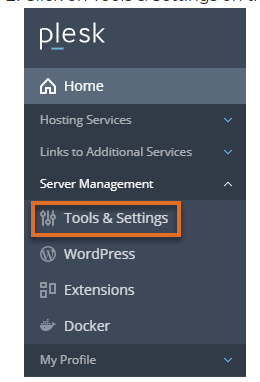
Steg 2: Öppna Verktyg & Inställningar
Klicka på "Verktyg & Inställningar" på vänster sida av admins startsida.
-
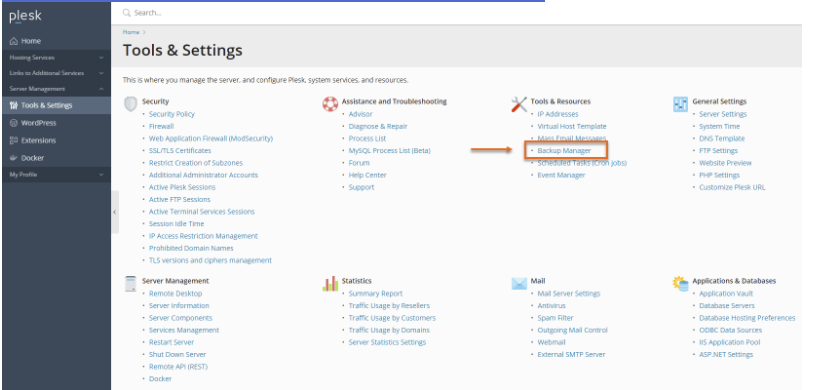
Steg 3: Navigera till Backup Manager
Under avsnittet "Verktyg & Resurser", klicka på "Backup Manager".
-
Steg 4: Starta säkerhetskopieringsprocessen
Klicka på knappen "Backup" för att starta processen med att skapa en ny serversäkerhetskopia.
-
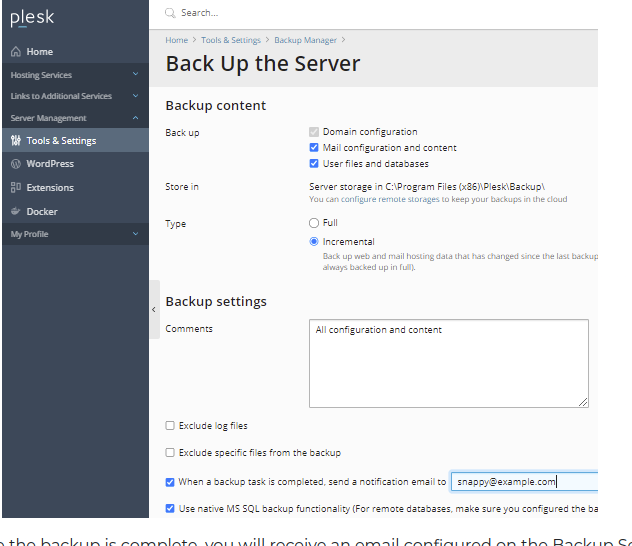
Steg 5: Välj innehåll att säkerhetskopiera
Välj det innehåll du vill säkerhetskopiera från de tillgängliga alternativen.
-
Steg 6: Konfigurera säkerhetskopieringsinställningar
Konfigurera säkerhetskopieringslagringen, välj en säkerhetskopieringstyp och ange önskade säkerhetskopieringsinställningar.
Hitta säkerhetskopior
För att hitta säkerhetskopieringslagringsplatsen i Plesk Windows, kontrollera mappen %plesk_dir%\Backup\.
För en säkerhetskopia av specifika användare kan du använda kommandot:
./pleskbackup domain --domains-name exampleuser -output-file /backup/exampleuser_backup.tar