Stora e-postbilagor kan överbelasta din server och orsaka prestandaproblem. Genom att ställa in en gräns för meddelandestorlek i WHM:s Exim Configuration Manager kan du hantera din inkorg effektivt och undvika problem orsakade av enorma e-postmeddelanden. Denna guide visar hur du etablerar en begränsning för storleken på meddelanden.
Så här gör du
-
Steg 1: Logga in på WHM
För att komma åt WHM, öppna din webbläsare och skriv in ditt domännamn följt av
:2087. Till exempelhttps://dinwebbplats.se:2087. Logga in med dina root-uppgifter. Om du har problem med att logga in, kontakta vår support på Internetports kundportal. -
Steg 2: Öppna Exim Configuration Manager
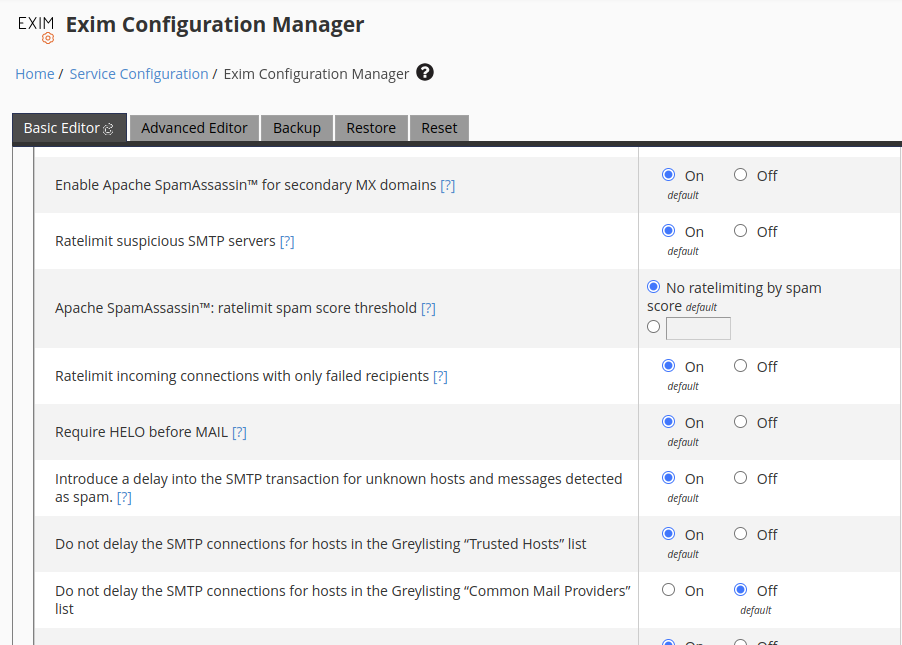
Navigera till menyn "Service Configuration" och välj sedan Exim Configuration Manager. Här kan du ändra inställningarna för din e-postserver. Se till att du har en säker kopia av dina nuvarande inställningar innan du gör några ändringar.
-
Steg 3: Öppna Advanced Editor
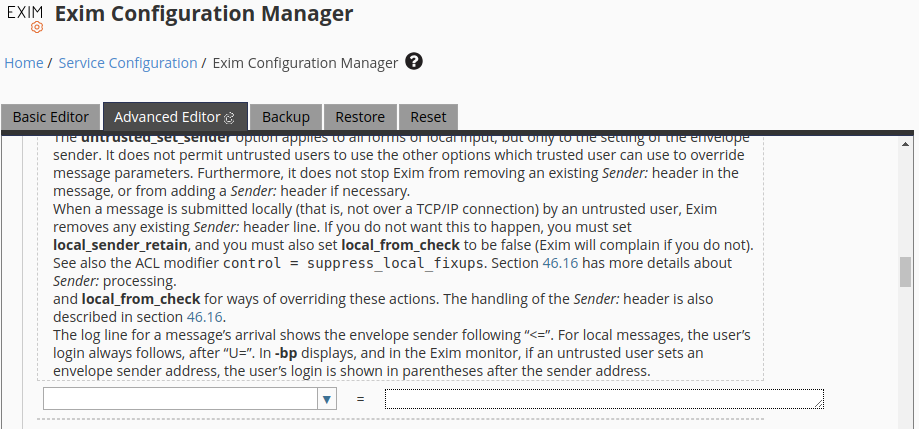
I Exim Configuration Manager, klicka på fliken "Advanced Editor". Här kommer du att kunna lägga till anpassade inställningar. Rulla ned till knappen "Add additional configuration settings" för att lägga till din nya begränsning.
-
Steg 4: Lägg till message_size_limit
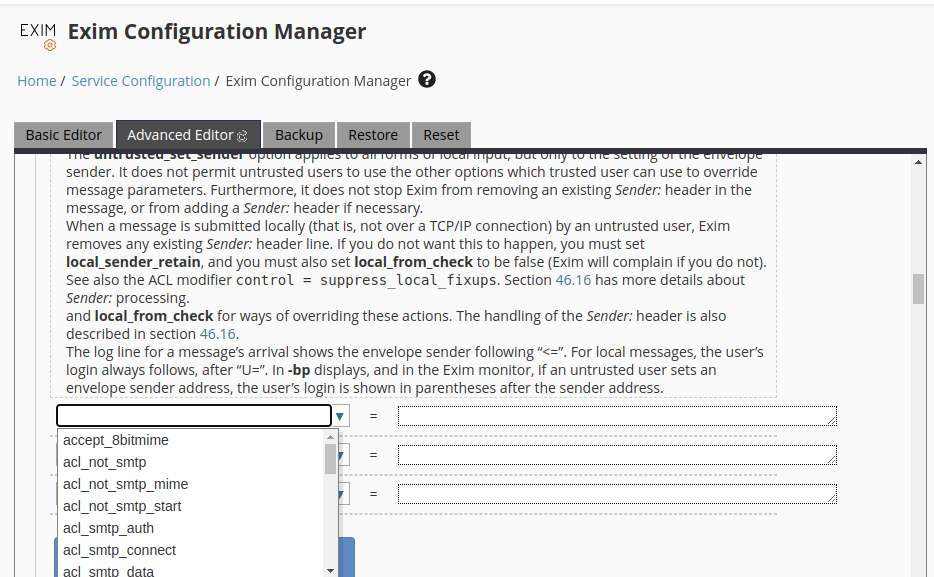
Lägg till ett nytt tomt konfigurationsalternativ genom att välja
message_size_limitfrån rullgardinsmenyn. Denna inställning definierar den maximala storleken på e-postmeddelanden som din server kommer att acceptera. Om du vill begränsa storleken till 10 MB, anger du värdet10M. -
Steg 5: Spara inställningen
När du har angett önskat värde i textrutan, klicka sedan på "Save". Detta kommer att spara din nya inställning och den kommer att gälla för alla inkommande e-postmeddelanden. Kom ihåg att testa inställningen genom att skicka ett meddelande som är nära gränsen för att säkerställa att det fungerar som förväntat.
Tips: Om du stöter på problem efter att ha gjort ändringarna, kan du alltid återställa till dina tidigare inställningar genom att använda den säkerhetskopia du skapade i början. För mer hjälp och support, besök Internetports kundportal.