SSH är ett nätverksprotokoll som underlättar säkra systeminloggningar och datautbyte. Den här artikeln beskriver stegen för att konfigurera och distribuera SSH-nycklar med cPanel för ökad säkerhet. SSH krypterar inloggningsuppgifter, kommandon och text, vilket ger en säker kanal för datautbyte mellan enheter.
Fördelar med SSH-åtkomst
Att aktivera SSH-åtkomst ger följande fördelar:
- Fjärrstyrning av hosting
- Möjlighet att lägga till, ta bort, ändra, säkerhetskopiera och återställa hostingfiler och kataloger
- Etablering av en säker anslutning mellan två olika servrar
- Import och export av din databas
Så här gör du
För att konfigurera SSH-nycklar i cPanel kan du antingen skapa ett nytt nyckelpar eller importera en befintlig nyckel. Det finns två alternativ:
-
Alternativ 1: Generera en ny SSH-nyckel
Logga in på ditt cPanel-konto.
-
Öppna verktyget SSH Access
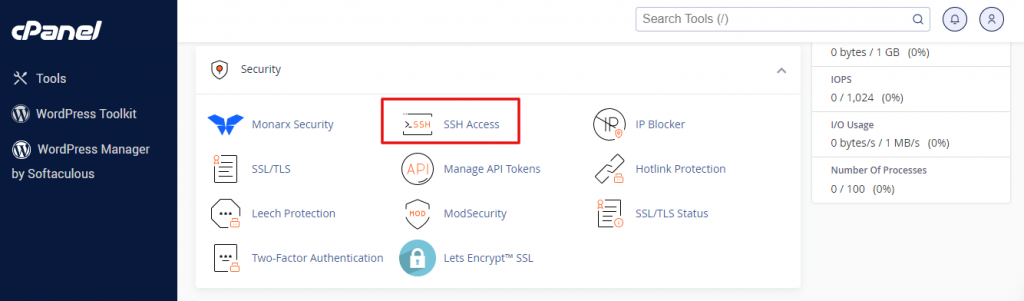
Om du använder Jupiter-temat, navigera till sidan Verktyg, hitta avsnittet Säkerhet och klicka på SSH Access. För användare av Paper Lantern-temat, klicka helt enkelt på SSH Access i säkerhetsavsnittet.
-
Hantera SSH-nycklar
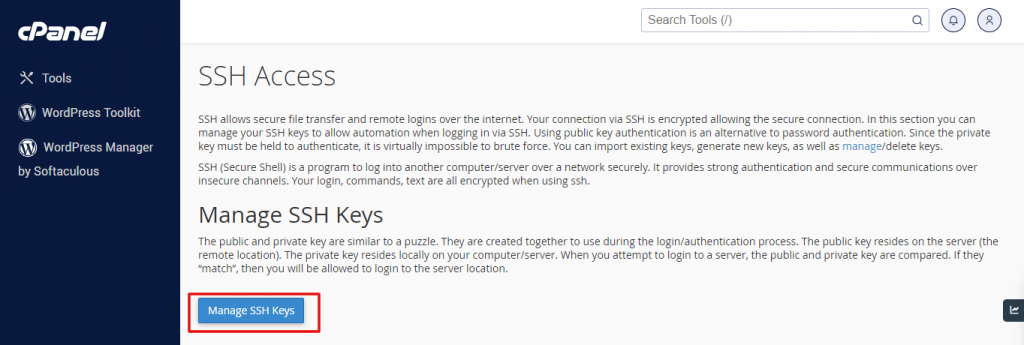
Navigera till sidan SSH Access och klicka på Hantera SSH-nycklar.
-
Generera ny nyckel
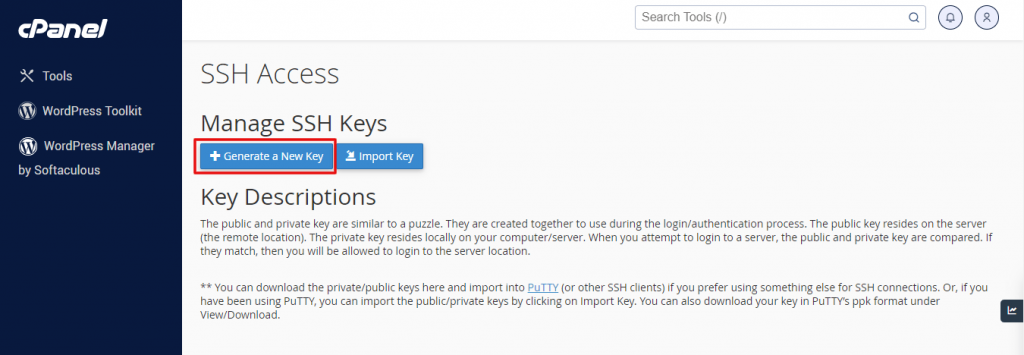
Klicka på Generera ny nyckel.
-
Konfigurera nyckelinställningar
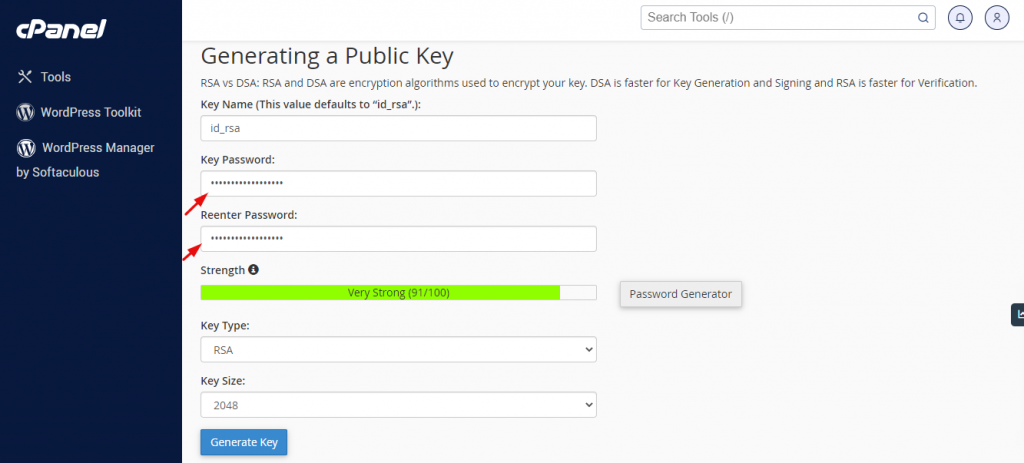
Verifiera nyckelnamnet, som är inställt på
id_rsa.I rutorna märkta Nyckellösenord och Ange lösenord igen anger du lösenordet för nyckeln. Du kan använda lösenordsgeneratorn för att skapa ett starkt lösenord.
Nyckeltypen är konfigurerad som RSA. Krypteringsnyckeln har konfigurerats till en storlek på 2048 bitar.
-
Slutför genereringen
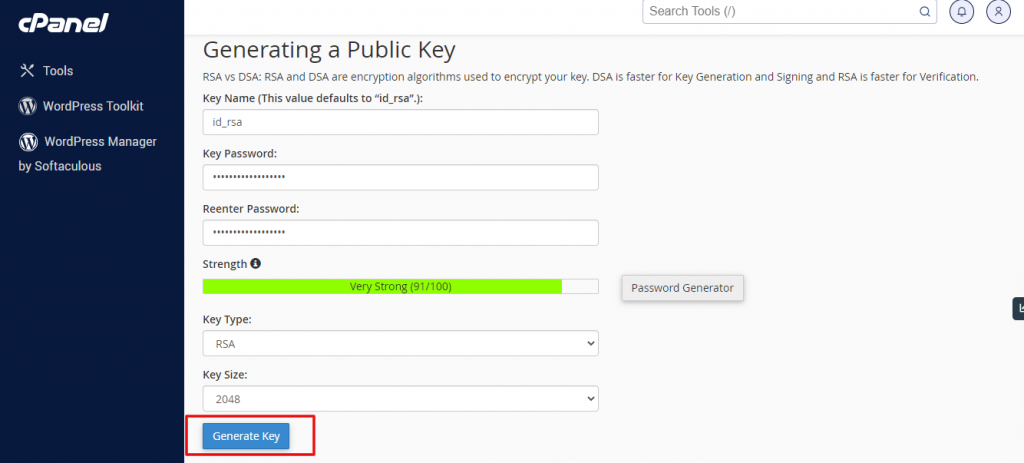
När alla stegen är slutförda, klicka på Generera nyckel.
cPanel genererar offentliga och privata nycklar och sparar dem i katalogen
/home/användarnamn/.ssh, där användarnamn är ditt konto. -
Auktorisera nyckeln
Klicka på Gå tillbaka.
I avsnittet Offentliga nycklar, leta reda på namnet på den genererade nyckeln. Navigera till Åtgärder > Hantera.
Klicka på Auktorisera och klicka sedan på Gå tillbaka.
-
Alternativ 2: Importera en befintlig nyckel
Om du tidigare har genererat SSH-nycklar för ditt konto och vill använda dem, tillåter cPanel enkel import.
Logga in på cPanel och navigera till avsnittet Säkerhet > SSH Access.
-
Öppna importfunktionen
Navigera till avsnittet Hantera SSH-nycklar på sidan SSH Access och välj sedan Hantera SSH-nycklar.
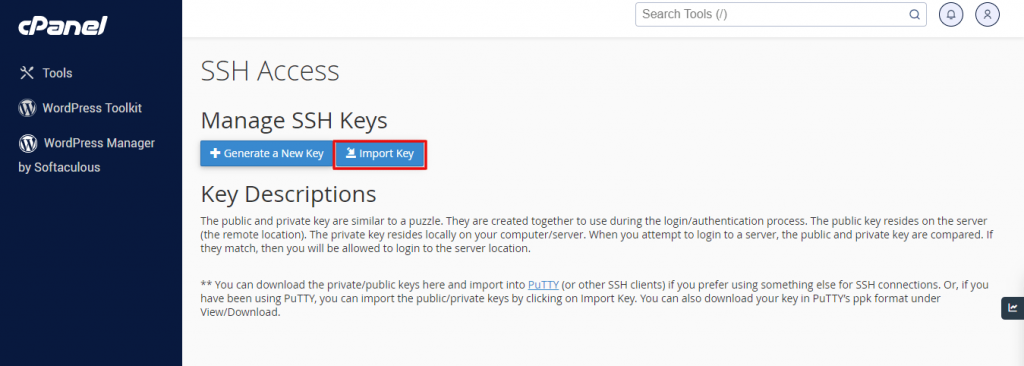
Klicka på Importera nyckel.
-
Ange nyckelinformation
Ange det önskade namnet för nyckeln i textrutan Välj ett namn för den här nyckeln.
Klistra in den offentliga nyckeln i den avsedda textrutan som säger Klistra in den offentliga nyckeln i textrutan.
-
Importera och auktorisera
Klicka på Importera för att importera nyckeln.
Navigera tillbaka till Hantera nycklar.
Hitta det importerade nyckelnamnet under Offentliga nycklar.
I avsnittet Åtgärder, klicka på Hantera.
Klicka på Auktorisera och välj sedan Gå tillbaka.