ConfigServer Security & Firewall (CSF) är en avancerad säkerhetslösning för WHM-användare med root-åtkomst. En användbar funktion är möjligheten att söka efter filer och annan information direkt i systemloggarna, vilket underlättar felsökning och säkerhetsövervakning.
Så här gör du
-
Steg 1: Logga in på WHM
För att börja ska du logga in på ditt root-konto i WHM. Gå till din webbhotellleverantörs hemsida och klicka på länken för att komma åt WHM, eller använd den URL som vanligtvis är portal.internetport.com. Skriv in dina autentiseringsuppgifter (användarnamn och lösenord) och klicka på Logga in.
-
Steg 2: Öppna Plugins-menyn
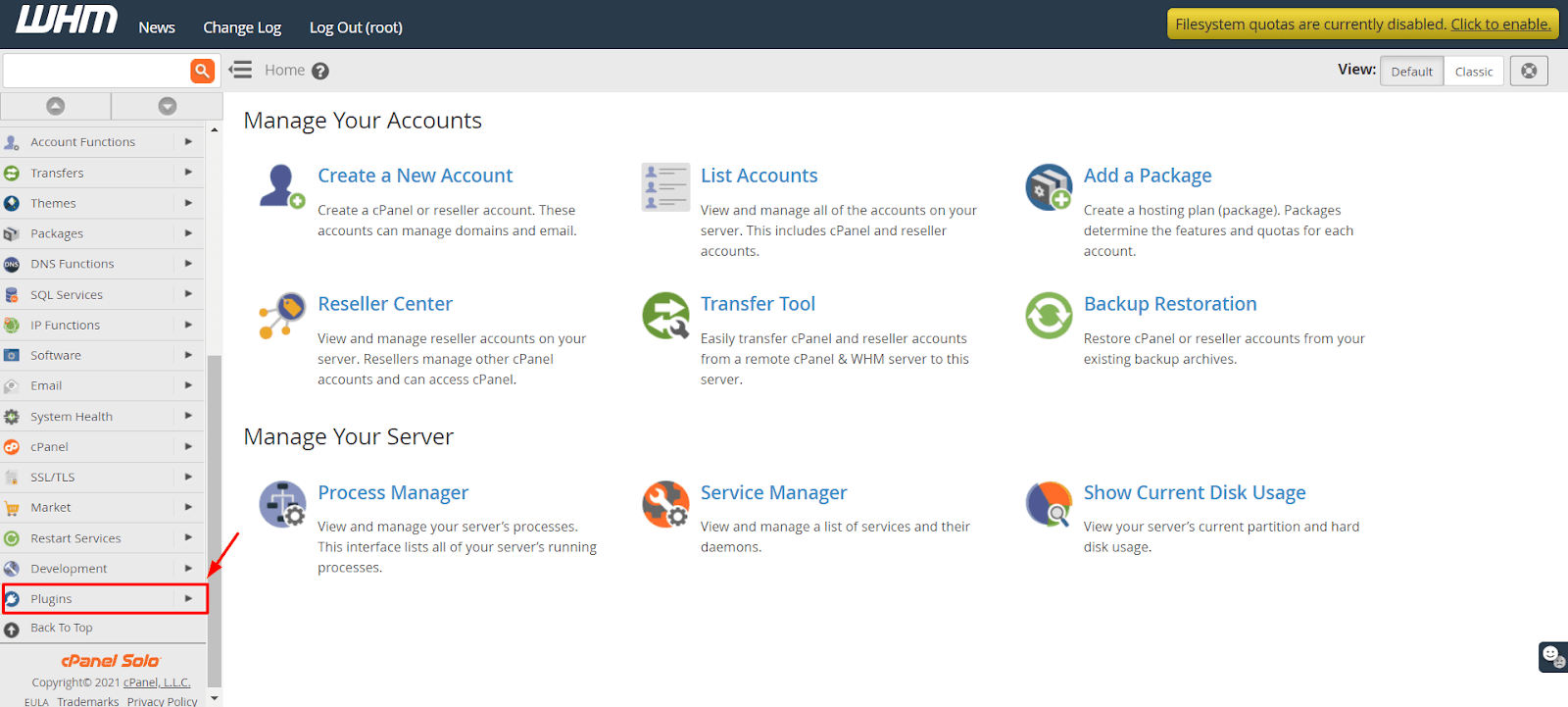
När du är inloggad i WHM, leta reda på navigeringsmenyn till vänster. Här hittar du alternativet Plugins. Klicka på det för att öppna menyn med installerade plugins.
-
Steg 3: Öppna ConfigServer Security & Firewall
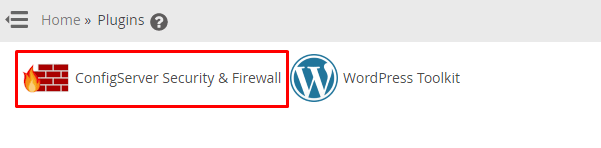
I plugin-menyn ska du nu se en lista över alla installerade plugins. Hitta och klicka på ConfigServer Security & Firewall. Detta kommer att leda dig till CSF-gränssnittet där du kan hantera säkerhetsinställningar.
-
Steg 4: Öppna sökfunktionen
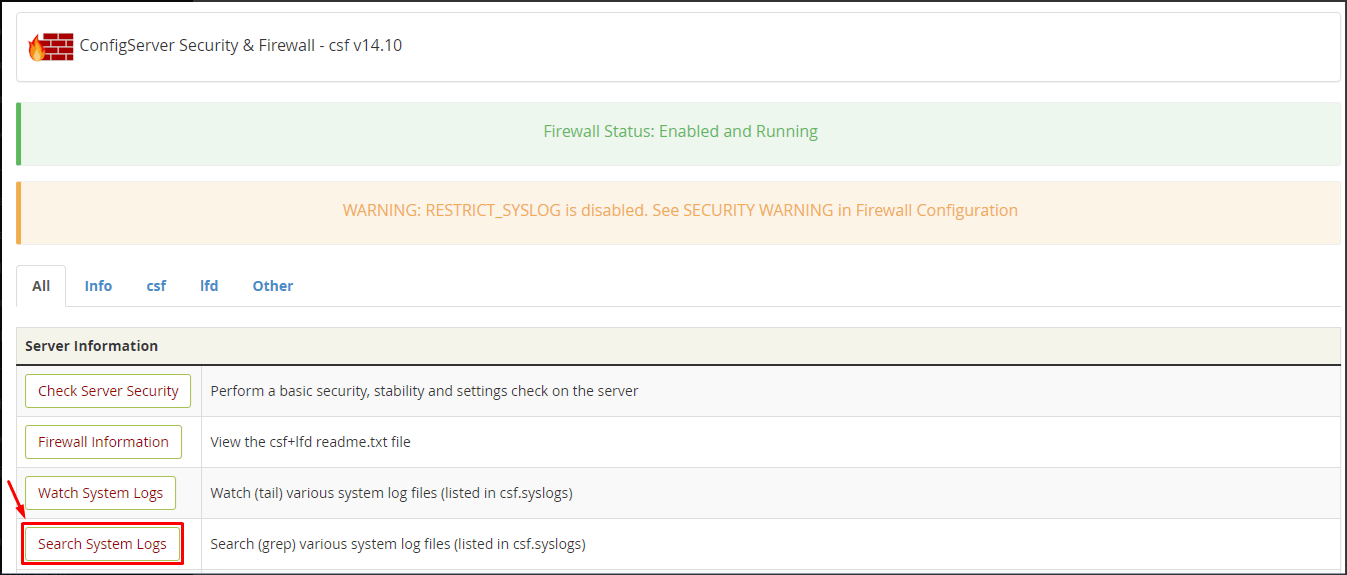
När du är inne på CSF-gränssnittet, leta reda på menyn längst upp där alla funktioner listas. Här hittar du en knapp som säger Sök i systemloggar. Klicka på den för att öppna sökfunktionen för CSF-loggar.
-
Steg 5: Utför sökningen
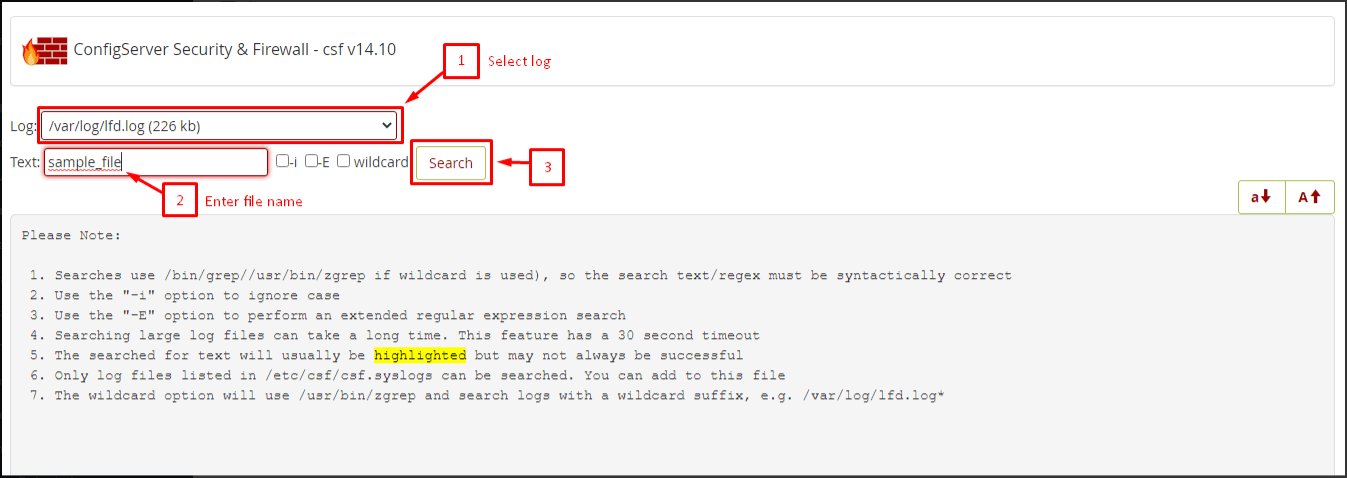
När du har öppnat sökfunktionen för CSF-loggar, kommer du att se ett formulär där du kan ange dina sökkriterier. Börja med att välja vilken Logg du vill söka i från rullgardinsmenyn. Du kan till exempel välja mellan olika typer av loggar som CSF:s huvudlogg, IP-blockeringsloggen eller SSH-loggen.
I fältet Text, skriv in filnamnet eller den specifika texten du letar efter i loggarna. Detta kan vara en IP-adress, ett användarnamn eller något annat relevант för din sökning.
När du är klar med att ange dina sökkriterier, klicka på knappen Sök. CSF kommer nu att söka igenom de valda loggarna efter den angivna texten och visa resultaten nedanför formuläret.
Tips: De anteckningar som CSF tillhandahåller kan vara praktiska när du tittar igenom loggar. De kan ge dig mer information om vad varje post i loggen betyder och hur du ska tolka dem.