JetBackup 5 är ett kraftfullt verktyg i cPanel som gör det enkelt att återställa säkerhetskopior av webbplatsinnehåll, databaser, e-post och andra viktiga data. Denna guide visar steg för steg hur du återställer ett fullständigt cPanel-konto från en befintlig säkerhetskopia.
Bakgrund
JetBackup är ett lättanvänt verktyg utformat för att säkerhetskopiera webbplatsinnehåll, e-post, databaser och annan data. Det erbjuder både fjärr- och lokala inkrementella säkerhetskopieringsalternativ samt off-site säkerhetskopieringar som lagras upp till en angiven dag baserat på din hostingplan.
Återställningsalternativ i JetBackup5
JetBackup5 erbjuder olika alternativ för att återställa säkerhetskopior i cPanel, inklusive:
- Databaser
- Cron-jobb
- SSL-certifikat
- E-postkonton
- DNS-zoner
- Filer
De mest använda alternativen är filer, databaser och e-postkonton.
Så här gör du
-
Steg 1: Öppna JetBackup5 i cPanel
Logga in i din cPanel, rulla ner till avsnittet Filer och klicka på JetBackup5.
-
Steg 2: Välj Fullständiga säkerhetskopior
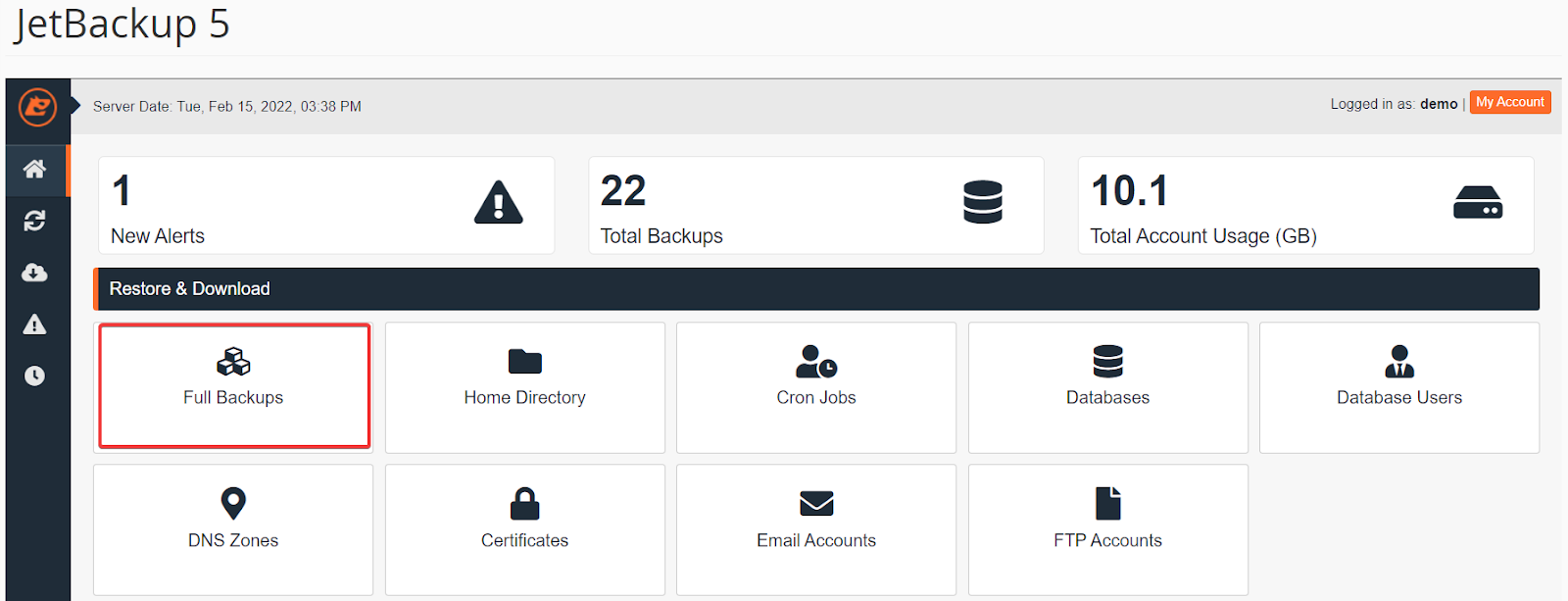
I avsnittet Återställ & Ladda ner, välj Fullständiga säkerhetskopior.
-
Steg 3: Välj säkerhetskopia att återställa
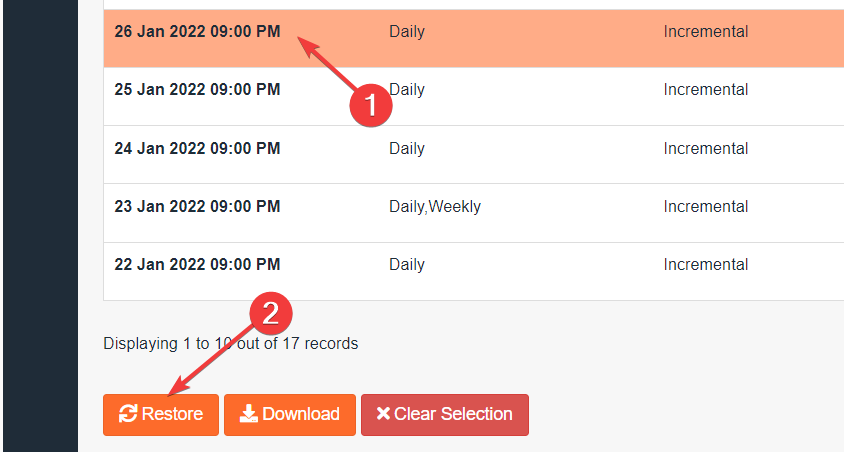
Välj den säkerhetskopia du vill återställa (sorterad efter datum) och klicka sedan på knappen Återställ.
-
Steg 4: Granska och bekräfta återställning
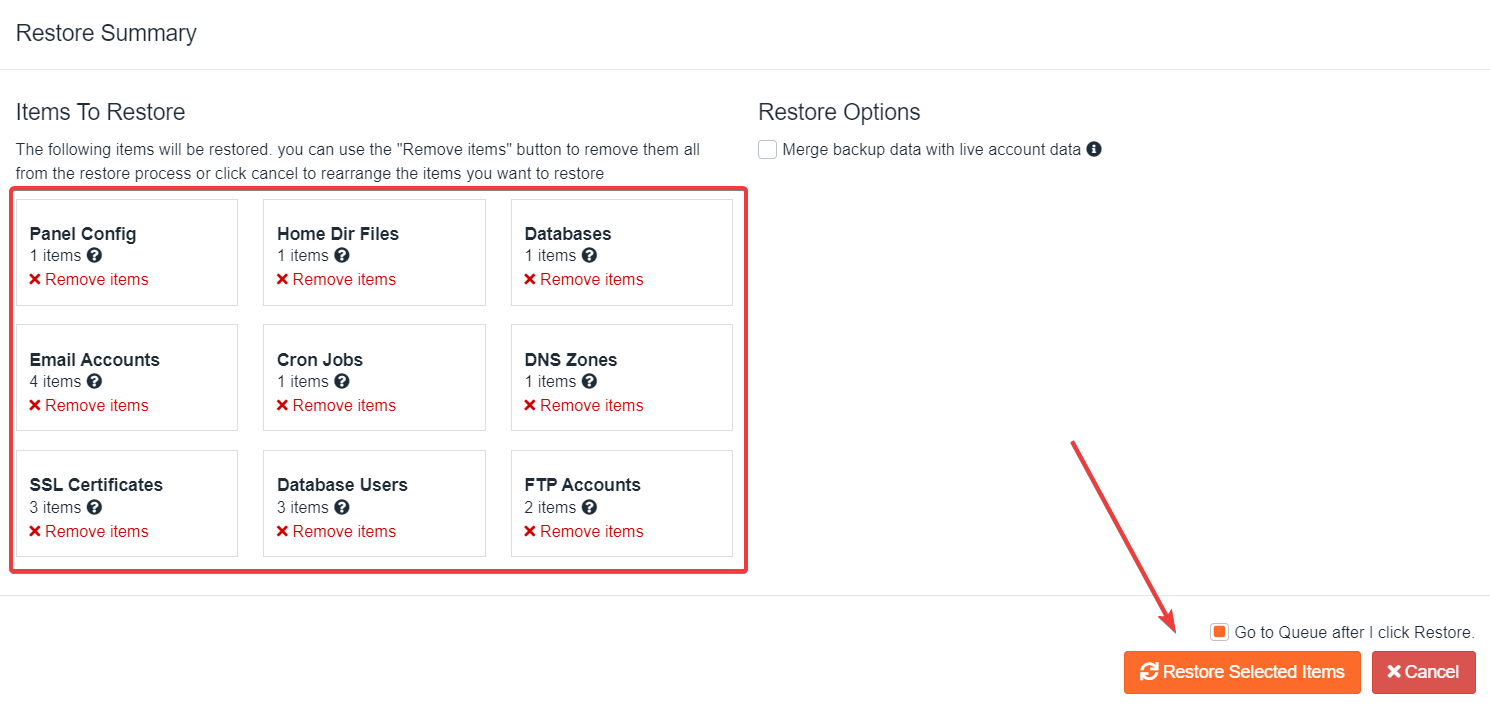
På skärmen Återställningssammanfattning, granska de valda säkerhetskopiorna för återställning under Objekt att återställa och klicka sedan på Återställ valda objekt.
-
Steg 5: Vänta på att återställningen slutförs
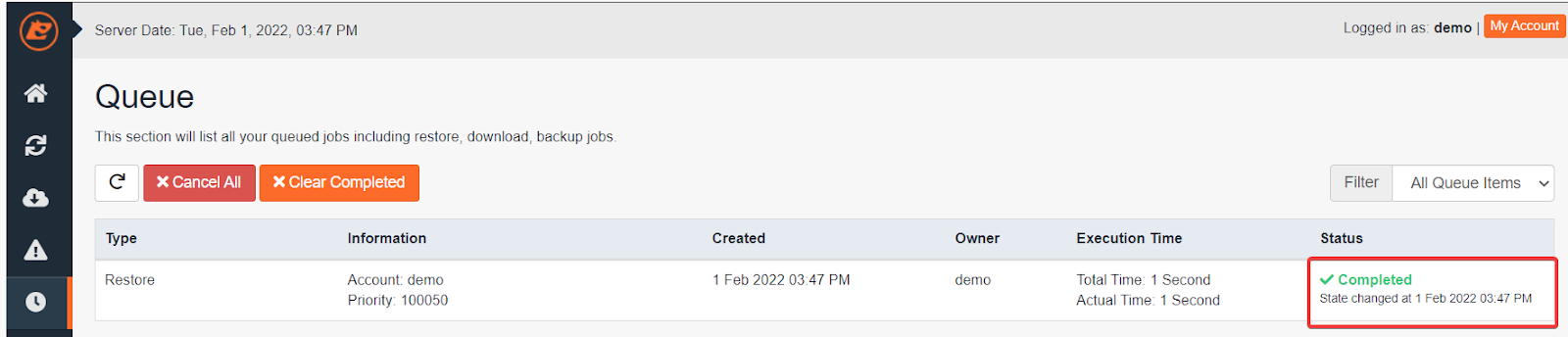
Vänta tills återställningsjobbet i kön är klart. Statusen ändras till Slutförd när återställningsprocessen är klar.