I Plesk återförsäljarkonto kan du enkelt kontrollera och hantera alla installerade applikationer genom kontrollpanelens Application Vault. Här kan du se vilka appar som är installerade, uppdatera dem och lägga till eller ta bort applikationer efter behov.
Så här gör du
-
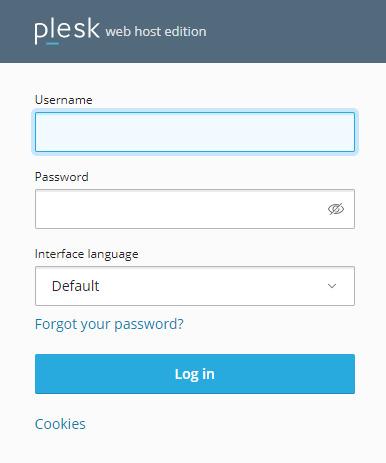
Steg 1: Logga in på Plesk-kontrollpanelen
Öppna din webbläsare och logga in på ditt Plesk återförsäljarkonto med dina inloggningsuppgifter.
-
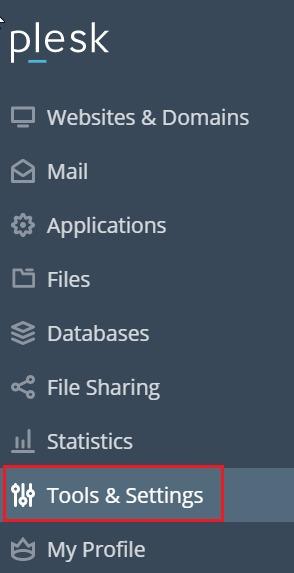
Steg 2: Öppna Verktyg och inställningar
På vänster sida i kontrollpanelen, klicka på alternativet Verktyg och inställningar.
-
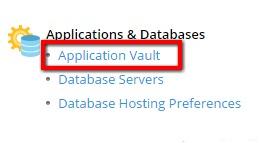
Steg 3: Gå till Application Vault
I menyn som visas, leta upp och klicka på Application Vault.
-
Steg 4: Se installerade applikationer
Här visas en lista över alla installerade applikationer på ditt återförsäljarkonto.
-
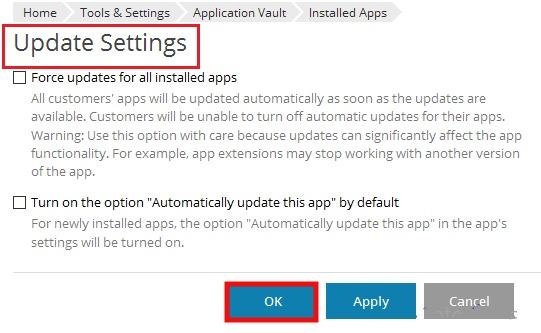
Steg 5: Uppdatera appinställningar (valfritt)
Klicka på knappen för att se alternativet Uppdatera inställningar. Här kan du ändra appinställningar, tvinga uppdatering av alla installerade appar eller aktivera automatisk uppdatering för valda applikationer. Efter att ha valt rätt alternativ, tryck på OK.
-
Steg 6: Hantera dina appar
Genom att klicka på knappen Mina appar kan du se alla dina installerade applikationer. Härifrån kan du lägga till eller ta bort valfri applikation efter behov.