Som återförsäljare i Plesk kan du skapa och hantera kunder som får egna prenumerationer och domäner. Den här guiden visar hur du lägger till en ny kund i Reseller Plesk-panelen, inklusive kontaktinformation, inloggningsuppgifter och prenumerationsinställningar.
Så här gör du
-
Steg 1: Öppna kundsektionen
Logga in på ditt Plesk-konto. Navigera till den vänstra sidomenyn och välj Kunder under Hosting Services.
Klicka på Lägg till en kund för att skapa en ny kund.
-
Steg 2: Fyll i kontaktinformation
Fyll i de obligatoriska fälten markerade med en asterisk i avsnittet Kontaktinformation.
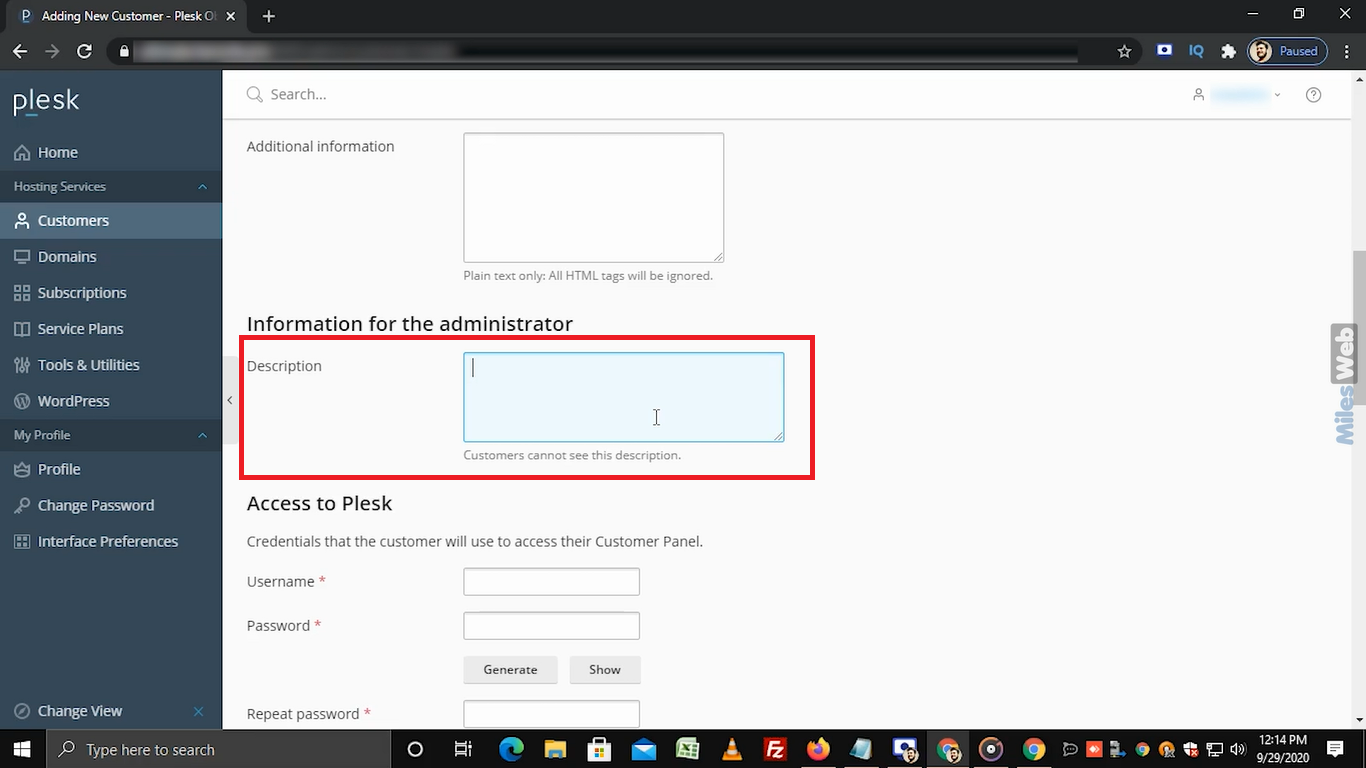
Inom avsnittet Information för administratören, lägg till en beskrivning i den angivna textrutan. Observera att kunder inte kan se den här beskrivningen.
-
Steg 3: Konfigurera åtkomst till Plesk
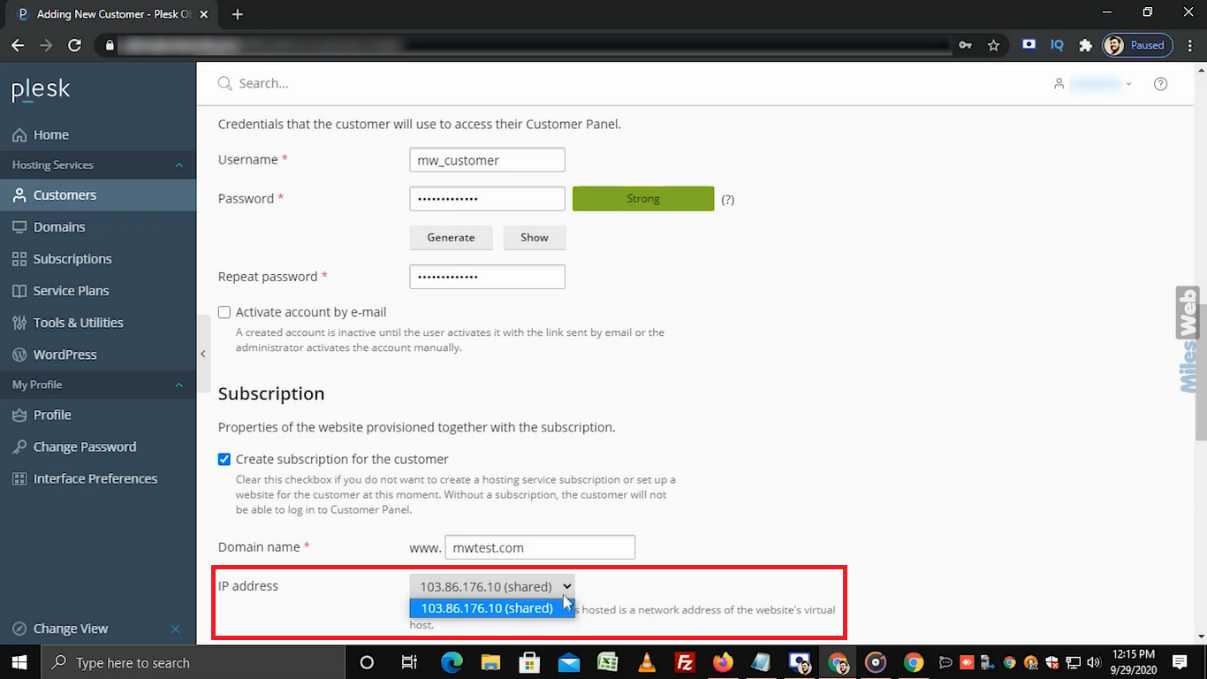
I avsnittet Åtkomst till Plesk, ange önskat användarnamn och lösenord i deras respektive fält. Återupprepa samma lösenord i fältet Upprepa lösenord, och se till att det är alfanumeriskt.
Alternativt kan du klicka på Generera för ett automatiskt genererat lösenord.
Kunden kommer att använda dessa inloggningsuppgifter för att komma åt sin Kundpanel.
Markera kryssrutan om du vill skicka en aktiveringslänk till kunden via e-post.
-
Steg 4: Skapa prenumeration
I avsnittet Prenumeration är kryssrutan initialt markerad som standard. Om den avmarkeras kommer kunden inte att kunna logga in på Kundpanelen.
Ange kundens domännamn i fältet Domännamn. Standard-IP-adressen kommer att visas i det här avsnittet.
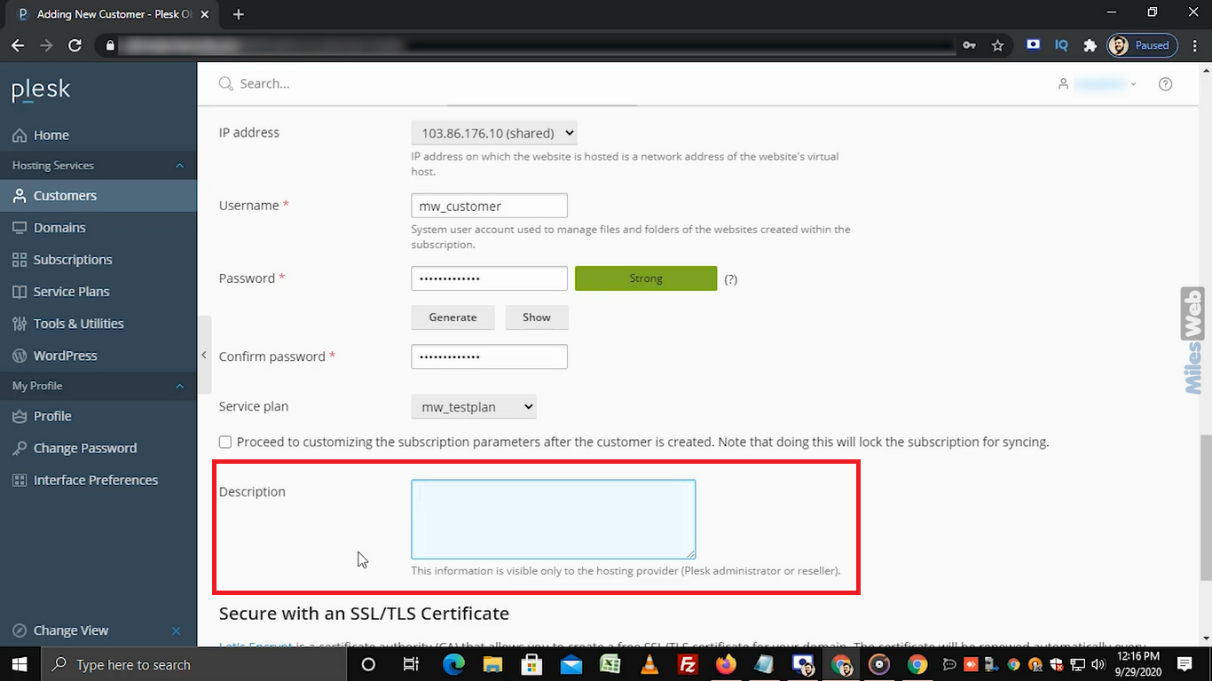
Ange samma användarnamn och lösenord som angavs i avsnittet Åtkomst till Plesk. Bekräfta genom att återigen ange samma lösenord i fältet Bekräfta lösenord, och se till att det är alfanumeriskt.
-
Steg 5: Välj serviceplan och SSL
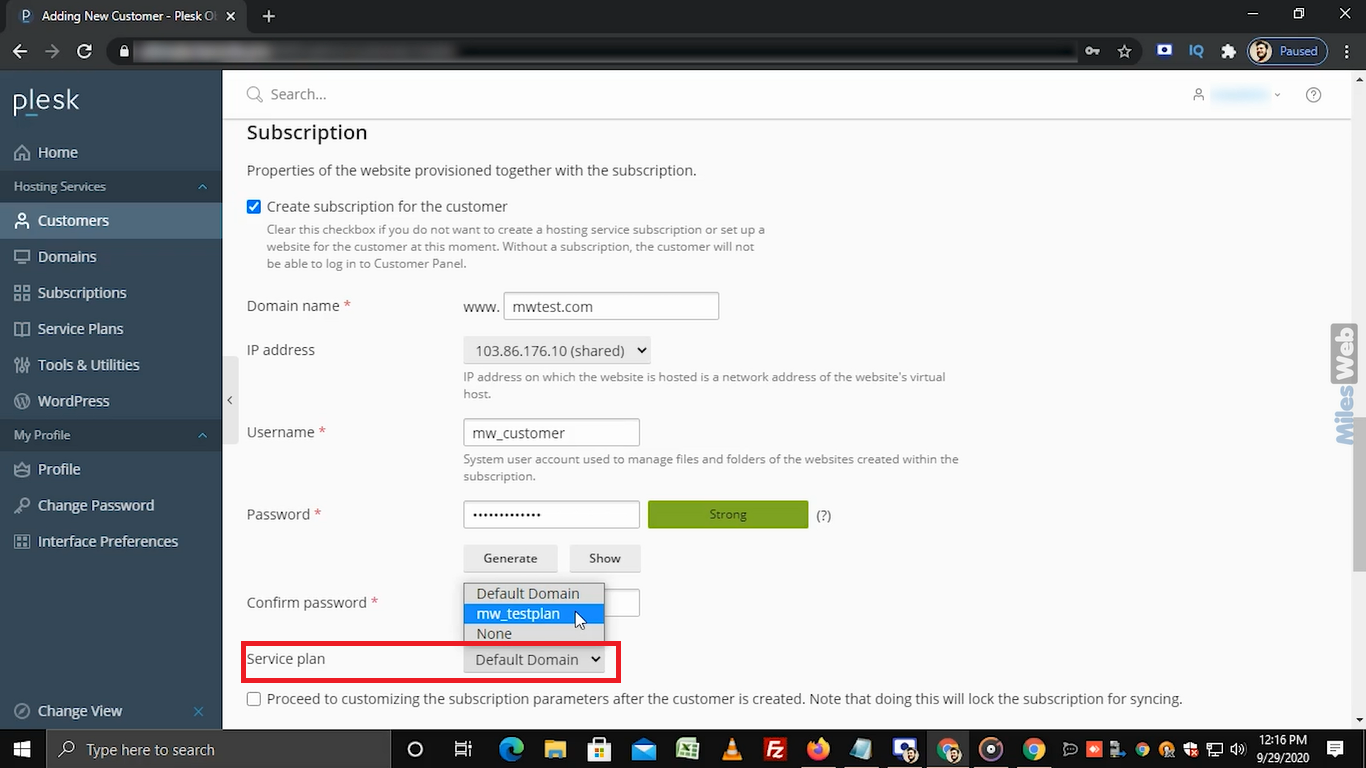
Välj serviceplanen från rullgardinsmenyn. Välj den serviceplan som passar kundens behov.
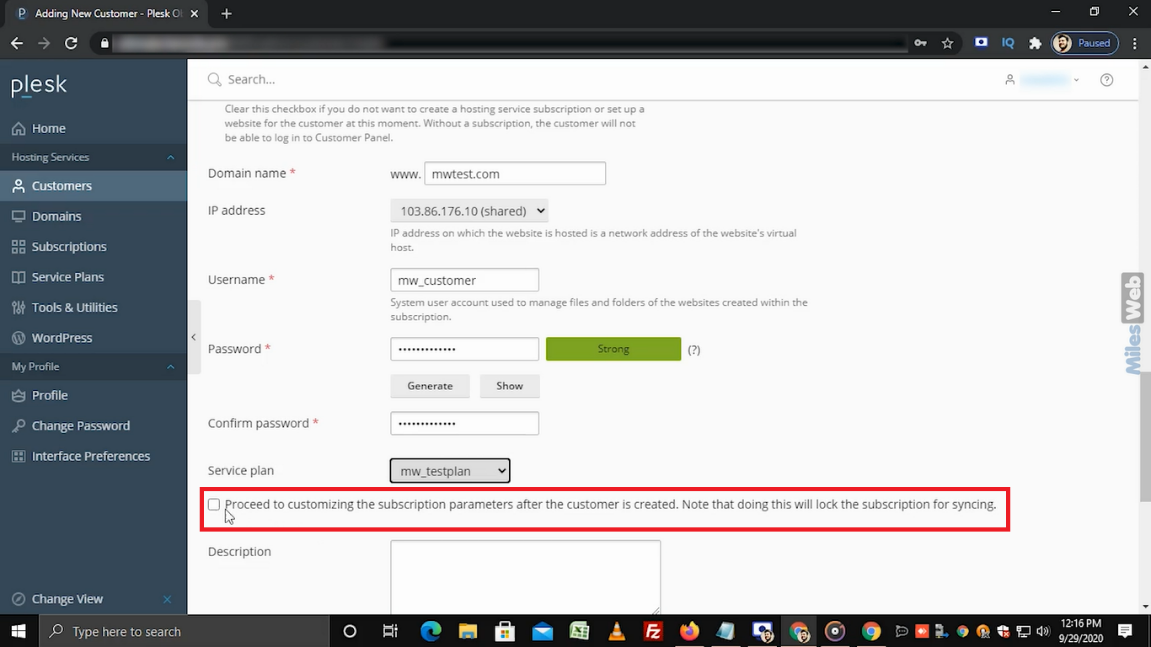
Välj inte kryssrutan för att låsa prenumerationen för synkronisering, såvida du inte specifikt behöver det.
Om du vill inkludera någon beskrivning kan du ange den i textrutan. Observera att den här informationen endast är synlig för Plesk-administratören eller återförsäljaren.
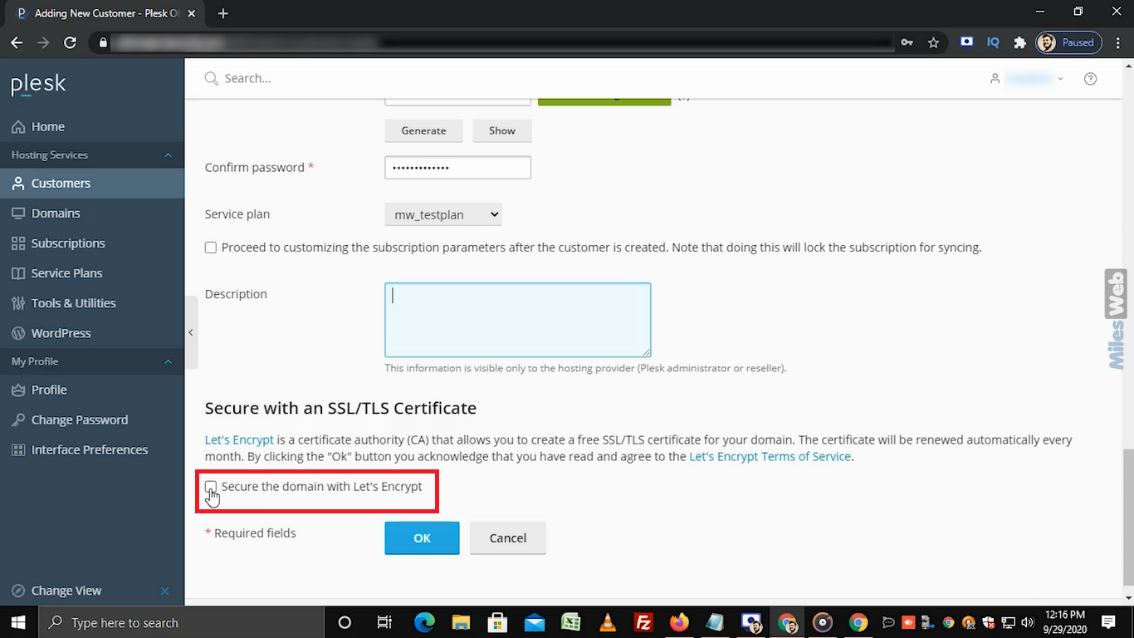
Säkerställ din domäns säkerhet genom att markera kryssrutan Let's Encrypt SSL. Se till att din domän pekar korrekt mot servern. Efter att ha lagt till kunden i Plesk kan du fortsätta med att installera Let's Encrypt SSL.
-
Steg 6: Slutför och spara
Klicka på OK för att slutföra processen och lägga till kunden i återförsäljarens Plesk-panel.