Den här guiden beskriver hur du återställer lösenordet för ett e-postkonto via Plesk-kontrollpanelen. Processen är enkel och tar bara några minuter. Du behöver vara inloggad i Plesk för att kunna genomföra dessa steg.
Så här gör du
-
Steg 1: Logga in på Plesk
Logga in på Plesk-kontrollpanelen med dina inloggningsuppgifter.
-
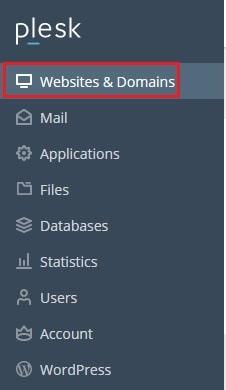
Steg 2: Navigera till Webbplats & Domäner
Klicka på alternativet 'Webbplats & Domäner' i menyn.
-
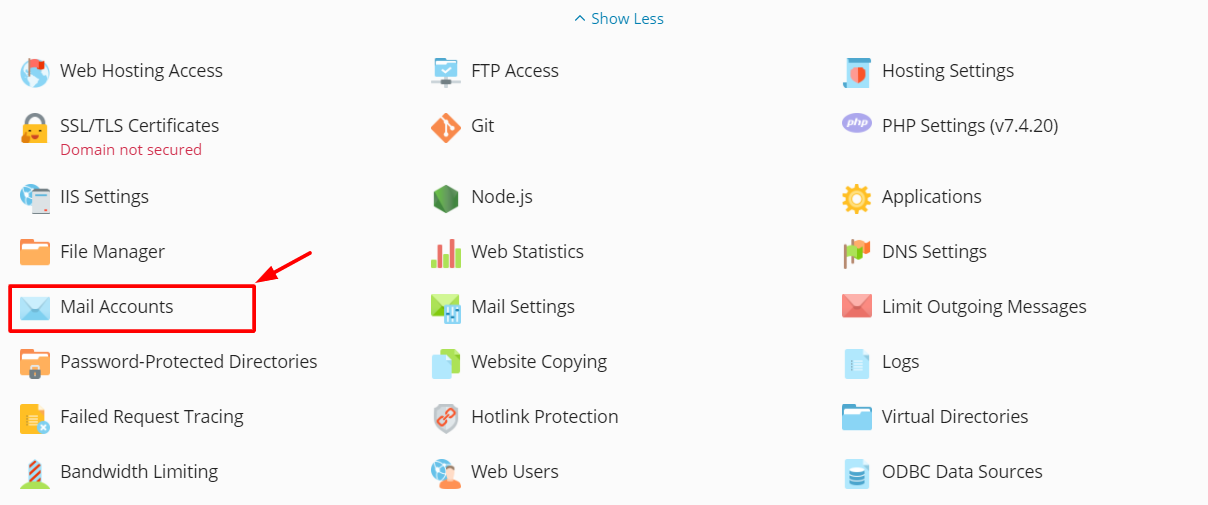
Steg 3: Välj E-postkonton för din domän
Leta upp domännamnet för vilket du vill återställa lösenordet och klicka sedan på alternativet 'E-postkonton'.
-
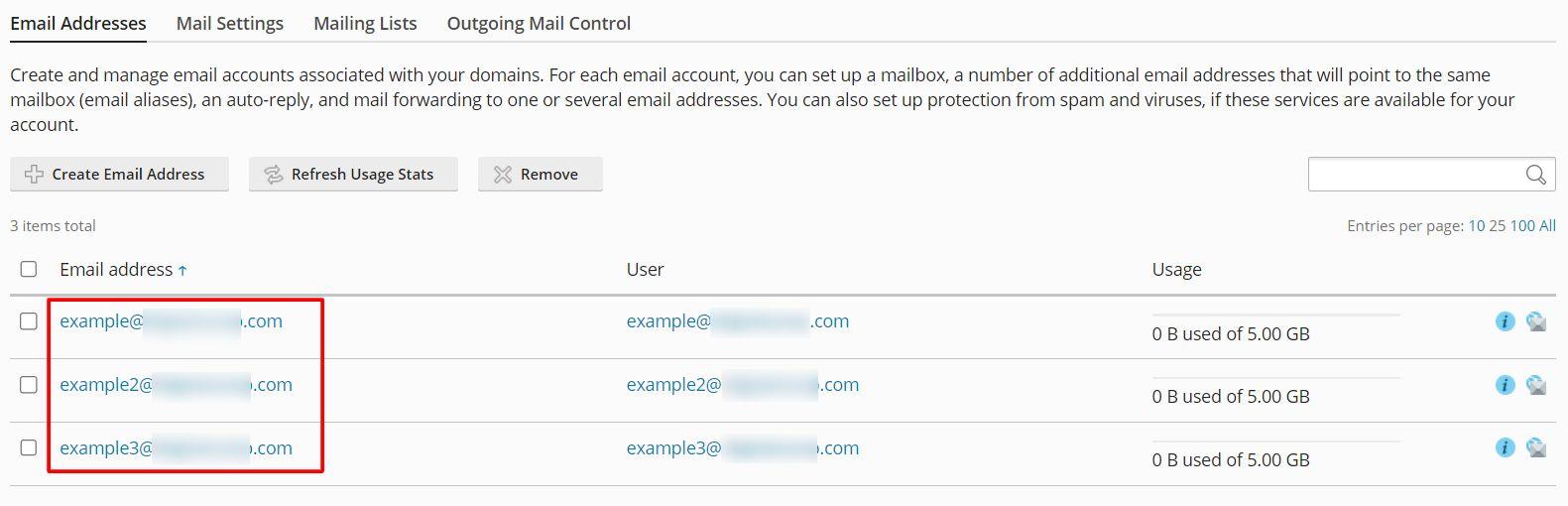
Steg 4: Välj e-postkontot
Du ser nu alla e-postkonton du har skapat. Klicka på det specifika e-postkonto för vilket du vill återställa lösenordet.
-
Steg 5: Ange nytt lösenord
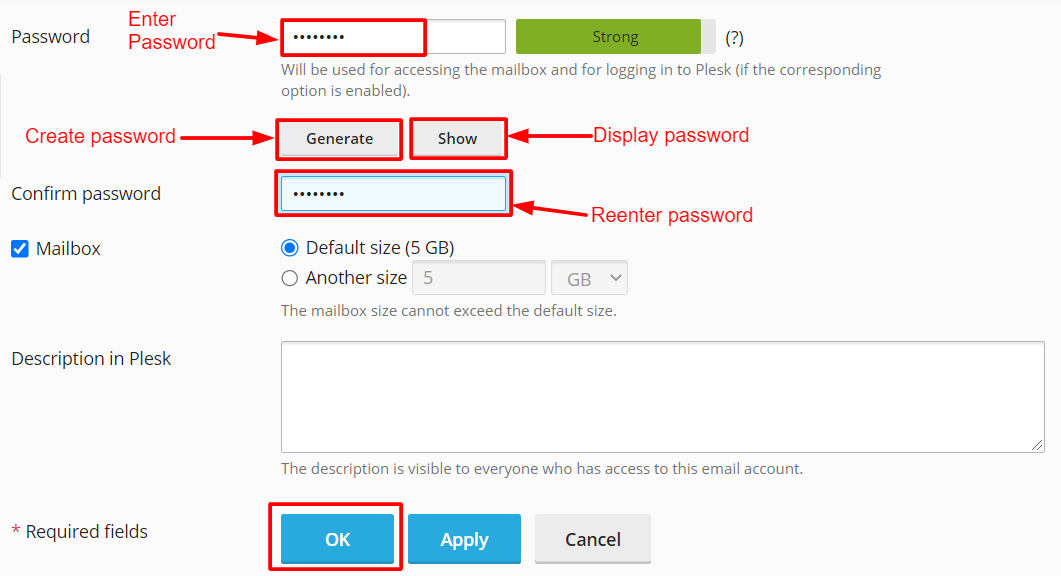
När du klickar på e-postkontot öppnas inställningsfönstret. Ange det önskade lösenordet i fältet 'Lösenord'.
Ange lösenordet igen i avsnittet 'Bekräfta lösenord' för att verifiera det.
Alternativt kan du klicka på knappen 'Generera' för att skapa ett slumpmässigt lösenord. Välj knappen 'Visa' för att avslöja lösenordet.
Obs: Det är viktigt att kopiera lösenordet till en säker plats innan du fortsätter för att säkerställa att du kommer ihåg e-postlösenordet.
-
Steg 6: Spara ändringarna
Klicka på OK-knappen för att spara det nya lösenordet. Ett bekräftelsemeddelande om lösenordsändringen visas högst upp på skärmen.