Om du driver en FTP-server möjliggörs övervakning av varje anslutning som görs av besökare till en specifik domän eller spårning av filerna de laddade upp och ner genom råa åtkomstloggar. Som WHM-användare kan du enkelt ladda ner en rå FTP-logg som innehåller dessa poster i form av ren textfiler. Denna logg är användbar för att analysera trafikmönster, identifiera misstänkta aktiviteter eller felsöka problem med din FTP-server.
Så här gör du
-
Steg 1: Logga in på WHM
För att komma åt WHM (Web Host Manager) behöver du logga in med dina autentiseringsuppgifter. Öppna webbläsaren och gå till din serveradress följt av /whm, t.ex. https://dinserveradress:2087/whm. Använd sedan ditt användarnamn och lösenord för att logga in på WHM-rotkonto.
-
Steg 2: Navigera till Kontofunktioner
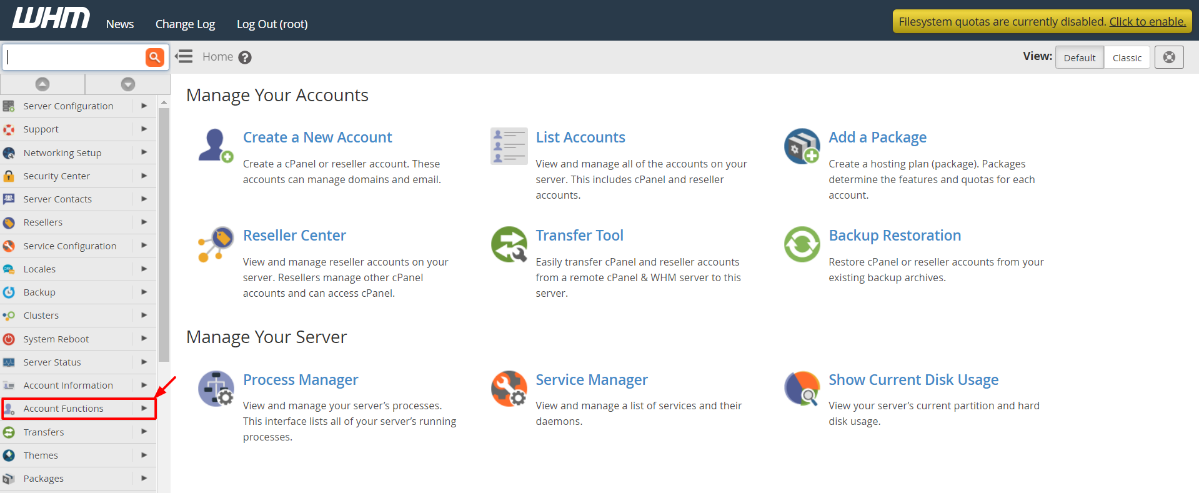
När du är inloggad i WHM, leta efter menyn längst upp på sidan och klicka på Kontofunktioner. Denna meny innehåller olika alternativ för att hantera användarkonton och deras respektive inställningar.
-
Steg 3: Välj Ladda ner rå FTP-logg
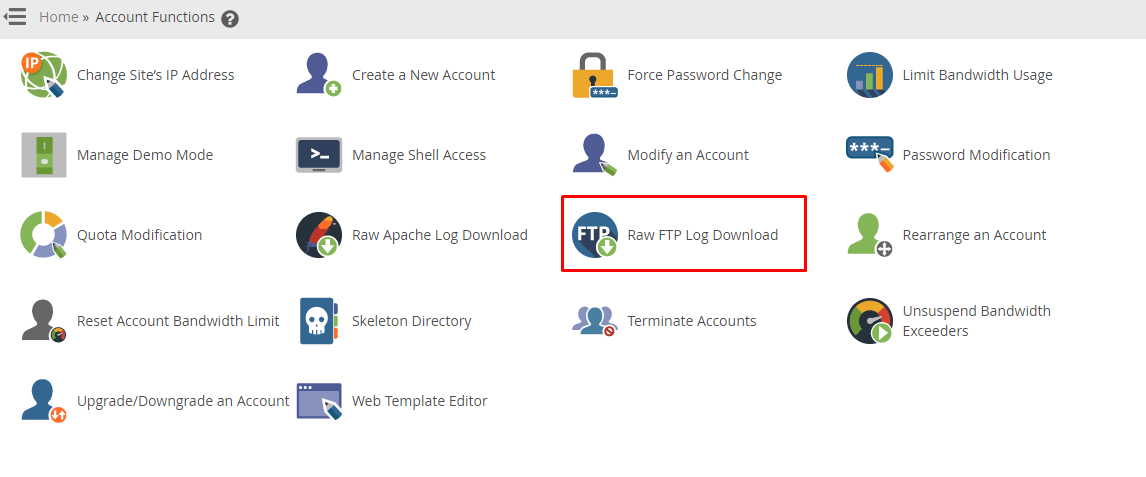
I menyn under Kontofunktioner, leta efter och klicka på alternativet Ladda ner rå FTP-logg. Detta kommer att ta dig till en sida där du kan välja vilken domäns FTP-logg du vill ladda ner.
-
Steg 4: Välj domän och ladda ner
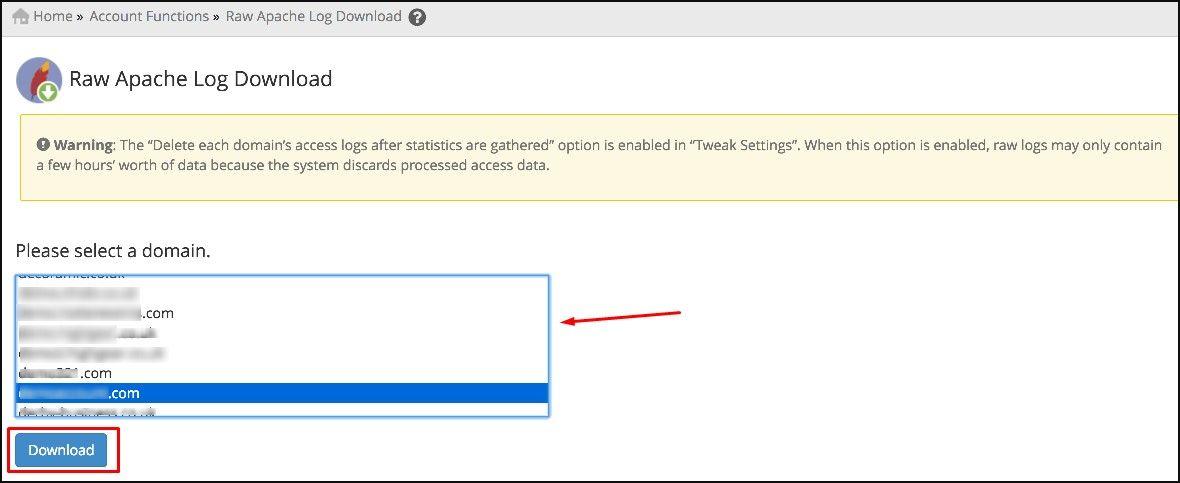
På sidan för att ladda ner rå FTP-logg, kommer du se en lista med alla domäner som är associerade med ditt konto. Välj den domän vars FTP-logg du vill analysera genom att markera den i listan. Efter att ha valt rätt domän, klickar du på knappen Ladda ner. Denna handling initierar nedladdningen av den råa FTP-loggfilen till ditt lokala system.
När nedladdningen är klar, kommer filen att sparas på ditt valda lagringsutrymme på datorn. Du kan nu öppna och analysera loggfilen med hjälp av ett textredigeringsprogram eller en dedikerad logganalysverktyg för mer detaljerad analys.
För ytterligare hjälp eller om du stöter på problem under processen, rekommenderar vi att du kontrollerar vår supportforum på portal.internetport.com eller kontaktar vårt supportteam för individuell assistans.