Plesk erbjuder flexibla användarroller som låter dig anpassa åtkomstnivåer för olika användare på din hostingprenumeration. Du kan använda fördefinierade roller eller skapa egna anpassade roller med specifika behörigheter för att säkerställa att varje användare har rätt nivå av åtkomst till dina tjänster och inställningar.
Bakgrund
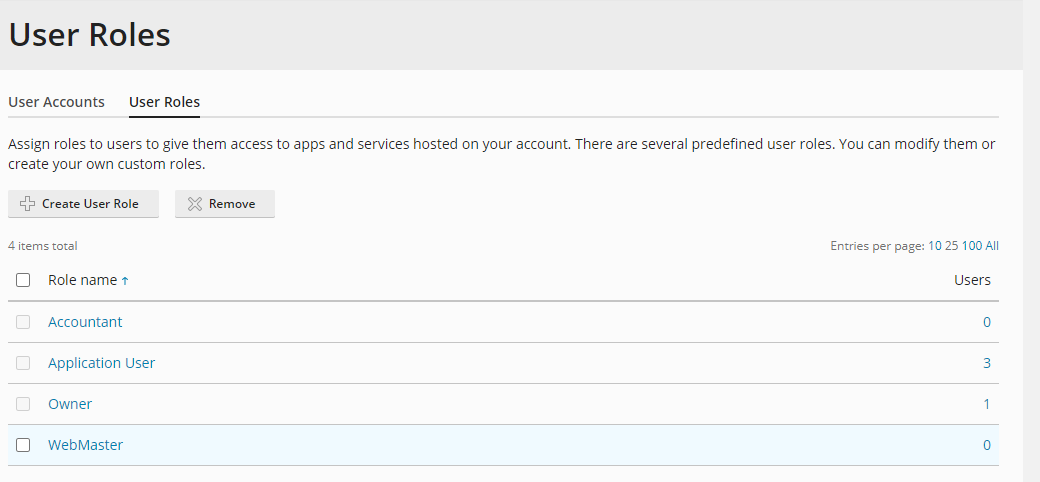
Plesk genererar automatiskt fördefinierade användarroller som du kan ändra eller använda som utgångspunkt för anpassade roller. Här är en översikt över standardrollerna:
- Ägare: Full tillgång till alla inställningar och serverhanteringsfunktioner.
- Webbmaster: Kan hantera tilldelade prenumerationer, skapa webbplatser och konfigurera DNS, e-post och FTP, men kan inte skapa nya Plesk-användare eller hantera roller.
- Applikationsanvändare: Begränsad åtkomst för specifika applikationer.
- Ekonom: Mest begränsad åtkomst – kan endast se detaljer om tilldelade prenumerationer utan möjlighet att ändra inställningar.
Obs: Exemplet avser Plesk 18, men stegen är desamma för andra versioner av Plesk.
Så här skapar du en anpassad användarroll
-
Steg 1: Logga in på Plesk
Logga in på ditt Plesk-konto.
-
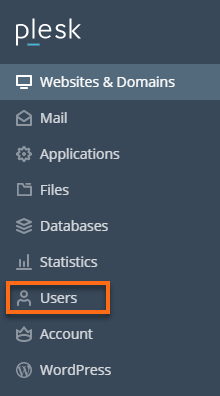
Steg 2: Navigera till Användare
Klicka på Användare i menyn till vänster.
-
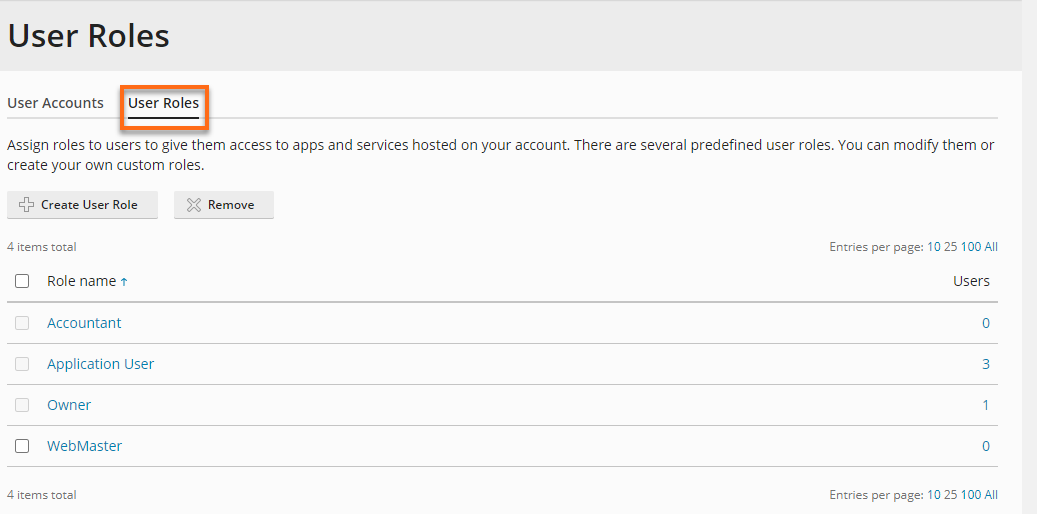
Steg 3: Öppna fliken Användarroller
Välj fliken Användarroller för att se befintliga roller.
-
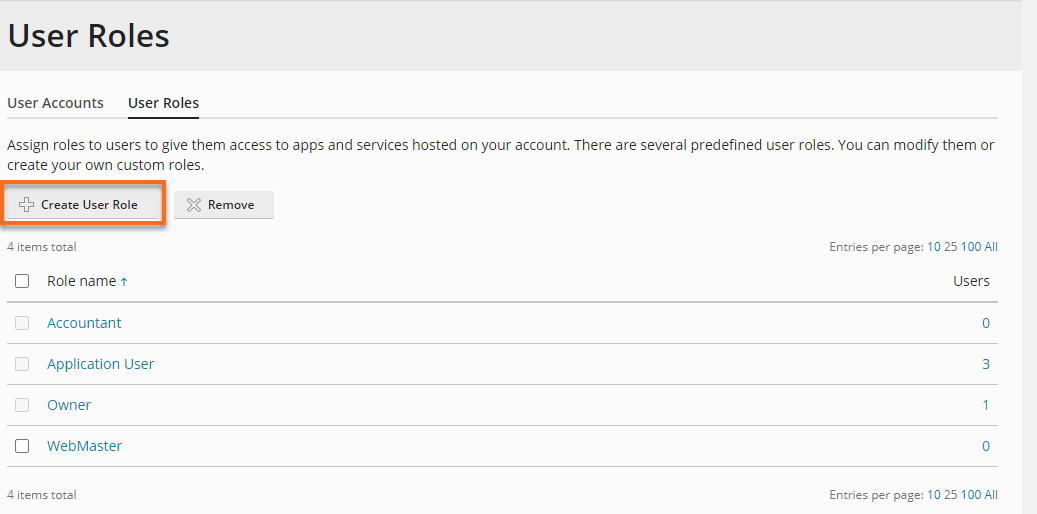
Steg 4: Skapa ny användarroll
Klicka på knappen Skapa användarroll.
-
Steg 5: Namnge rollen
I textrutan märkt Användarrollens namn under kategorin Allmänt, ange önskat rollnamn.
-
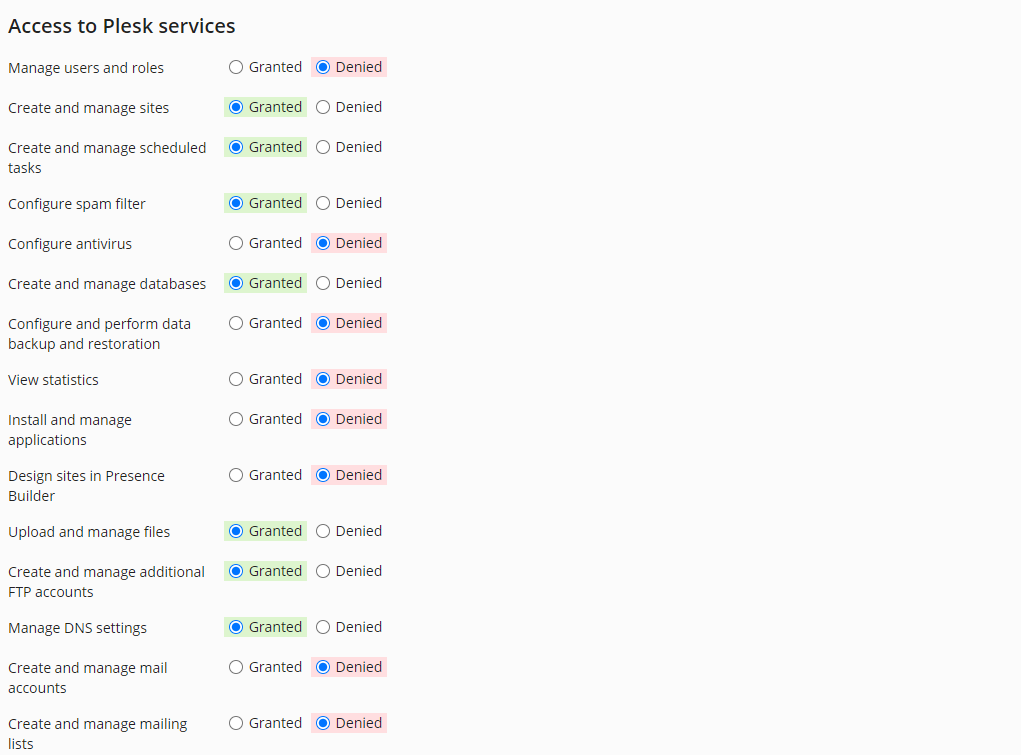
Steg 6: Konfigurera behörigheter
I avsnittet Åtkomst till Plesk-tjänster, välj de behörigheter du vill bevilja eller neka användaren.
-
Steg 7: Spara rollen
Klicka på knappen OK för att spara den nya rollen. Du hittar sedan den nyskapade rollen i listan, redo att användas omedelbart.
Så här redigerar du befintliga användarroller
-
Steg 1: Välj roll att redigera
I listan över användarroller, klicka på rollnamnet för den roll du vill redigera.
-
Steg 2: Ändra behörigheter
Under avsnittet Åtkomst till Plesk-tjänster, välj de behörigheter som ska beviljas eller nekas användaren.
-
Steg 3: Spara ändringar
Klicka på knappen OK för att spara dina ändringar.