I vissa scenarier kan behovet uppstå att lägga till en ny IP-adress till din server eller ändra den delade IP-adressen. WHM-användare har förmågan att effektivt ändra IP-adresser för flera webbplatser eller konton samtidigt, utan att behöva uppdatera varje konto manuellt.
Så här gör du
-
Steg 1: Logga in på WHM
Logga in på WHM med ditt root-konto.
-
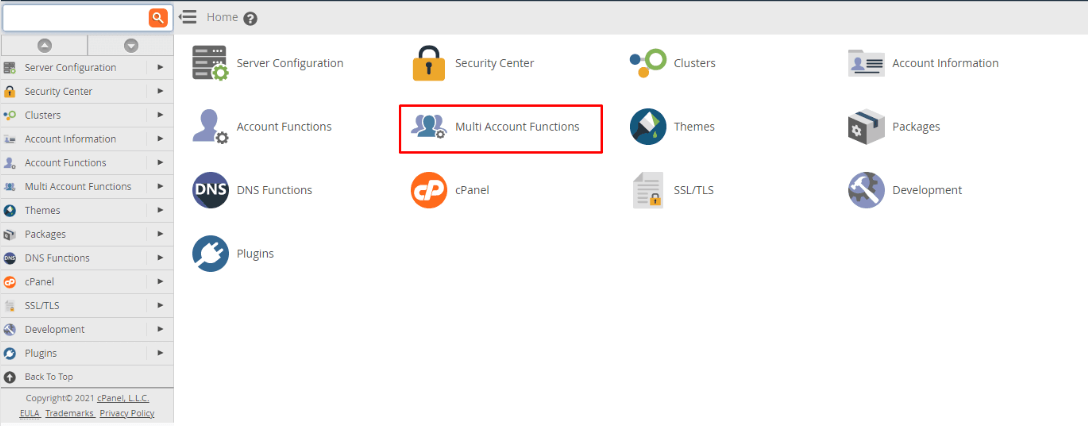
Steg 2: Navigera till Multi Account Functions
Navigera till Multi Account Functions i WHM-menyn.
-
Steg 3: Välj Change Multiple Sites' IP Addresses
Under Multi Account Functions kommer två val att presenteras. Välj 'Change Multiple Sites' IP Addresses'.
-
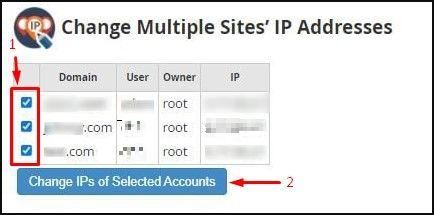
Steg 4: Välj domäner och bekräfta
Välj kryssrutan bredvid domänen för att uppdatera webbplatsens IP-adress. Klicka sedan på 'Change IPs of Selected Accounts'.
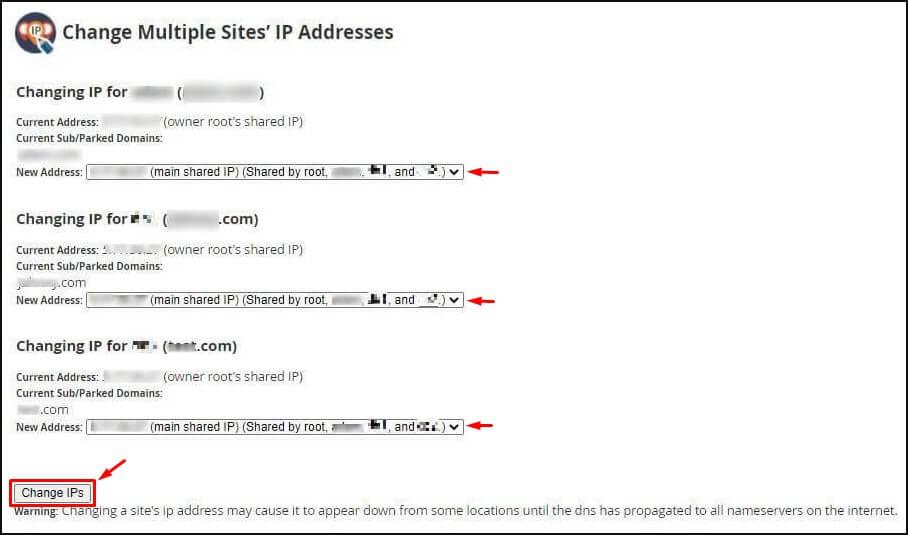
Detaljerna för de valda kontona kommer att visas.
-
Steg 5: Välj nya IP-adresser
Välj en ny IP-adress för varje domänkonto från rullgardinslistan under 'New Address'.
-
Steg 6: Genomför ändringen
Avsluta genom att klicka på 'Change IPs'. Detta kommer att uppmana WHM att ändra IP-adresserna för de valda kontona.
Obs: Processen att ändra IP-adresser för flera konton kan ta lite tid, eftersom systemet kommer att implementera ändringar och justera inställningar på olika nivåer. Detta innebär att uppdatera DNS-zonen, konfigurera Apache baserat på de nya IP-adresserna och vänta på DNS-spridning.