File Manager i cPanel gör det enkelt att komprimera och dekomprimera filer direkt i webbläsaren. Detta är särskilt användbart när du behöver ladda upp många filer samtidigt eller extrahera innehållet från en komprimerad fil som du laddat upp till servern.
Så här gör du
-
Komprimera en fil
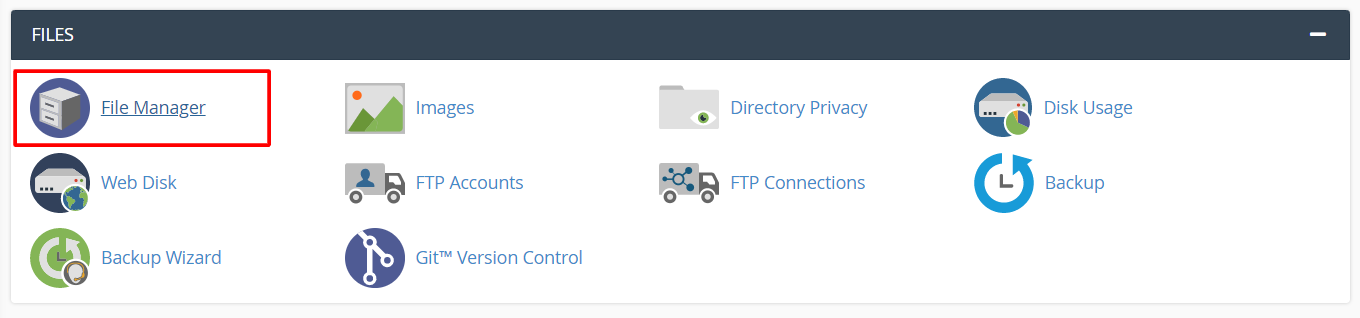
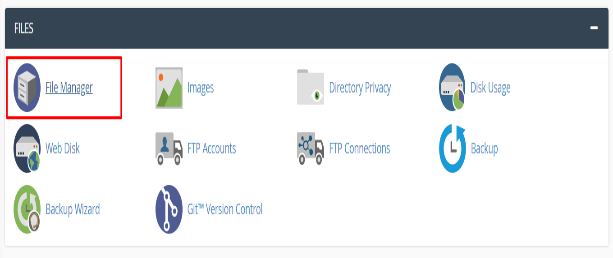
Logga in på ditt cPanel-konto och navigera till området FILES. Välj File Manager. Det öppnar en ny flik med File Manager-gränssnittet.
-
Välj fil och komprimeringsalternativ
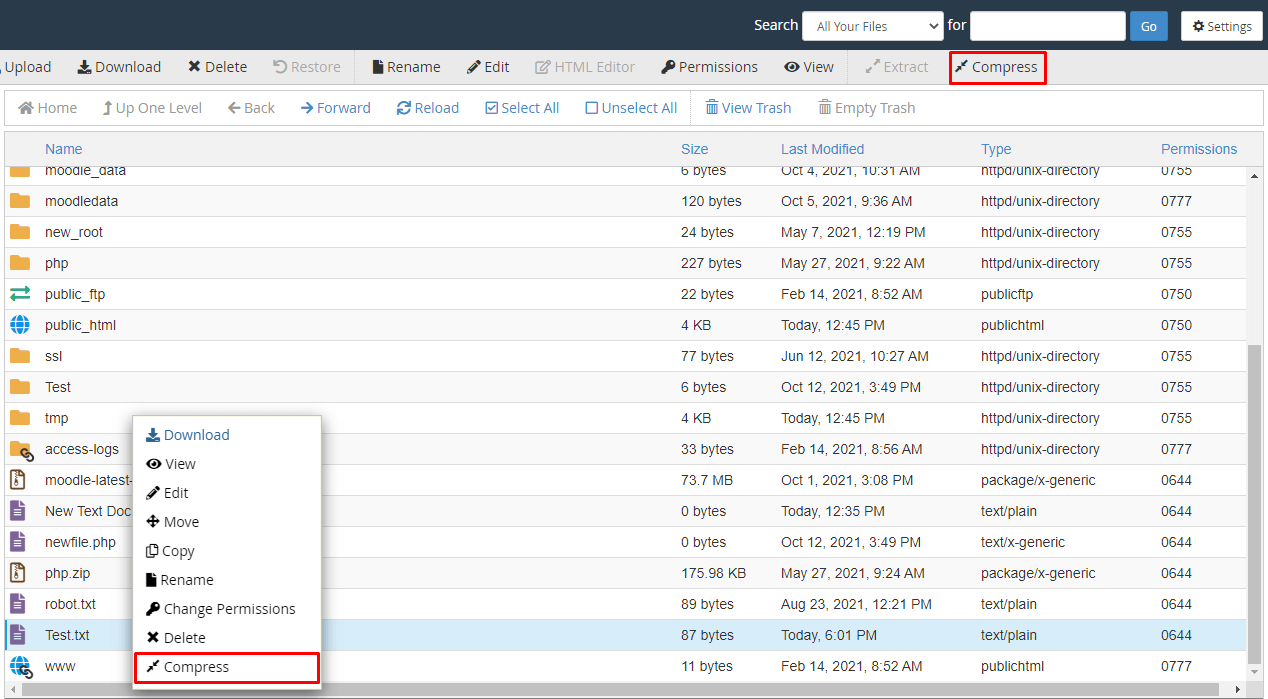
Högerklicka på filen du vill komprimera och välj alternativet Komprimera.
-
Konfigurera komprimering
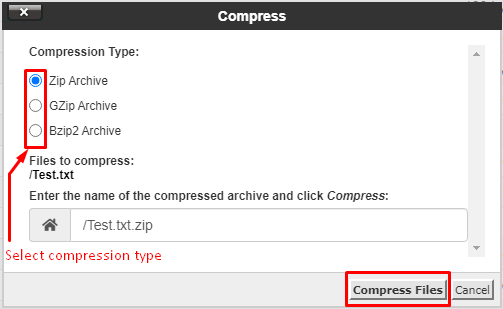
Ett popup-fönster visas med alternativ för filkomprimering. Välj Komprimeringstyp enligt dina önskemål (till exempel .zip, .tar.gz eller .tar.bz2). Du kan också ändra namnet på den komprimerade filen i textrutan.
-
Slutför komprimering
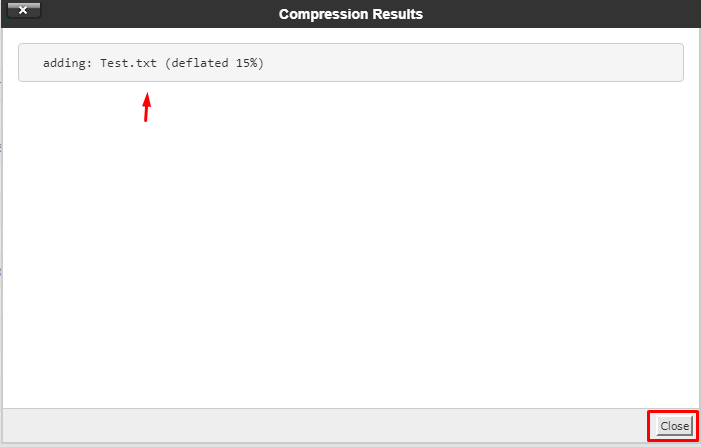
Klicka på knappen Komprimera. Ett annat fönster kommer att visas med komprimeringsresultaten. Stäng det. Den komprimerade filen visas nu i listan över filer.
-
Dekomprimera en fil
För att extrahera en komprimerad fil, gå till ditt cPanel-konto och öppna File Manager från menyn FILES. En ny flik med File Manager-gränssnittet visas.
-
Välj fil att extrahera
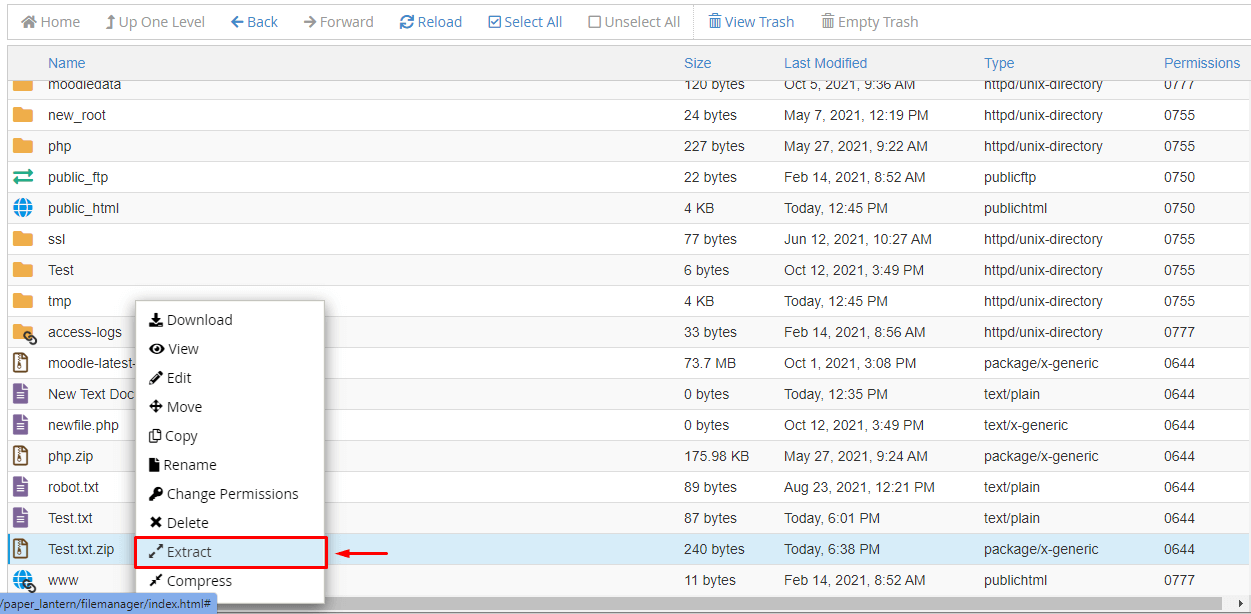
Högerklicka på en komprimerad fil och välj alternativet Extrahera. Fönstret Extrahera visas.
-
Ange sökväg och extrahera
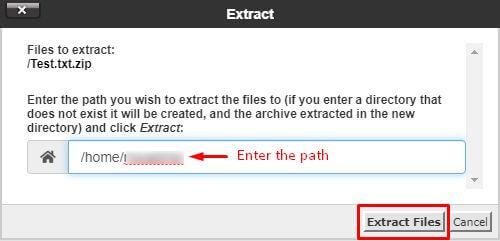
Ange sökvägen för filextraktion i textrutan och klicka på Extrahera filer.
-
Kontrollera resultatet
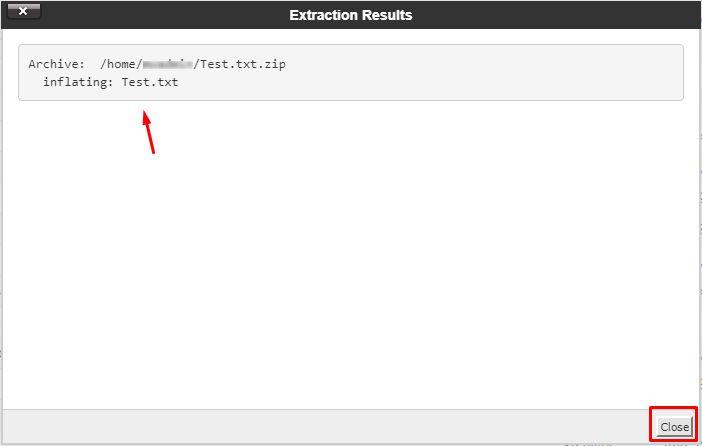
Fönstret Extraheringsresultat visar en sammanfattning av extraktionen. Stäng det. Filerna är nu extraherade till den angivna sökvägen.