Som återförsäljare kan du behöva uppmana dina användare att ändra sina cPanel-lösenord, antingen på grund av säkerhetsproblem som skadlig programvara eller för periodisk lösenordsrotation. Genom WHM (Web Host Manager) kan du framtvinga en lösenordsändring som träder i kraft vid användarens nästa cPanel-inloggning. Denna guide visar dig steg-för-steg hur du kan genomföra detta.
Så här gör du
-
Steg 1: Logga in på WHM
För att komma åt WHM, öppna webbläsaren och skriv in ditt serveradress följt av :2087. Till exempel om din serveradress är server.internetport.se, så skulle du ansluta till https://server.internetport.se:2087. Logga sedan in med dina administratörsuppgifter. Detta inkluderar användarnamn och lösenord som du fick när du registrerade dig hos Internetport.
-
Steg 2: Navigera till Kontofunktioner
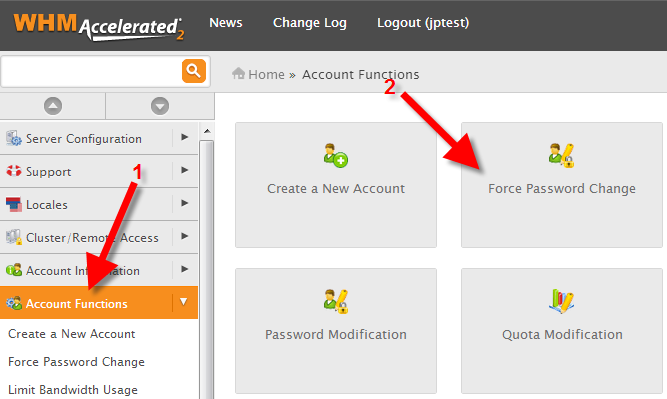
När du är inloggad på WHM, kommer du att se en meny till vänster. Hitta och klicka på menyalternativet Kontofunktioner. Detta öppnar upp en ny sida med olika alternativ relaterade till användarkonton.
-
Steg 3: Öppna Framtvinga lösenordsändring
I menyn under Kontofunktioner, leta efter och klicka på alternativet Framtvinga lösenordsändring. Denna sida låter dig välja vilka användarkonton som ska framtvingas att ändra sina lösenord vid deras nästa inloggning. Här ser du en lista över alla dina användare.
-
Steg 4: Välj konton och aktivera tvingande lösenordsändring
I listan över användarkonton, hittar du en kolumn med rubriken Framtvingad?. För att framtvinga en lösenordsändring för ett specifikt konto, markerar du rutan bredvid det kontot. Om du vill applicera ändringen på alla användarkonton samtidigt, kan du använda alternativet Välj alla. När du är klar med att välja de konton som ska påverkas, klickar du på knappen Skicka.
-
Steg 5: Bekräfta ändringen
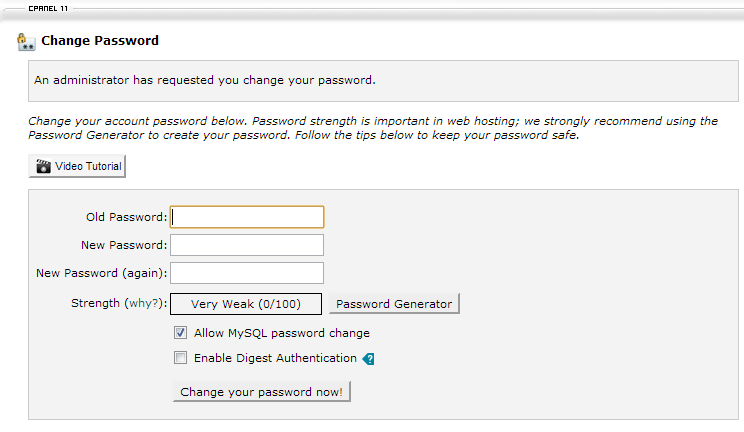
Efter att du har klickat på knappen Skicka, kommer ett meddelande längst ned till höger på sidan som bekräftar att dina val har sparats. Nu är det framtvingade lösenordsändringen aktiverad för de konton du valde. Nästa gång användaren loggar in på cPanel, kommer de att mötas av ett meddelande som säger: "En administratör har begärt att du ändrar ditt lösenord." Användaren kommer då till en sida där de måste skapa ett nytt lösenord innan de kan fortsätta använda cPanel.
Tips: För att hjälpa dina användare med att förstå hur de ska ändra sina lösenord, rekommenderar vi att du ger dem instruktioner eller en länk till vår kundportal portal.internetport.com där de kan hitta detaljerade guider och hjälp. Det är också en bra idé att informera användarna om viktigheten av att använda starka, unika lösenord för att skydda deras konton.