Som ägare av en server med root-åtkomst i WHM kan du logga in direkt på dina återförsäljares WHM-konton. Detta gör det möjligt att konfigurera inställningar och hantera serviceärenden för återförsäljarens räkning utan att behöva deras lösenord. Denna funktion är särskilt användbar om du vill hjälpa till med tekniska problem eller göra ändringar i konton som inte kan göras genom kundportalen på portal.internetport.com.
Så här gör du
-
Steg 1: Logga in på ditt WHM root-konto
För att komma igång, öppna webbläsaren och skriv in din WHM-adress (vanligtvis https://dittdomän.se:2087) i adressfältet. Använd dina root-uppgifter för att logga in. Se till att du använder ett säkert nätverksanslutning när du loggar in på ditt WHM-konto.
-
Steg 2: Navigera till Återförsäljningscenter
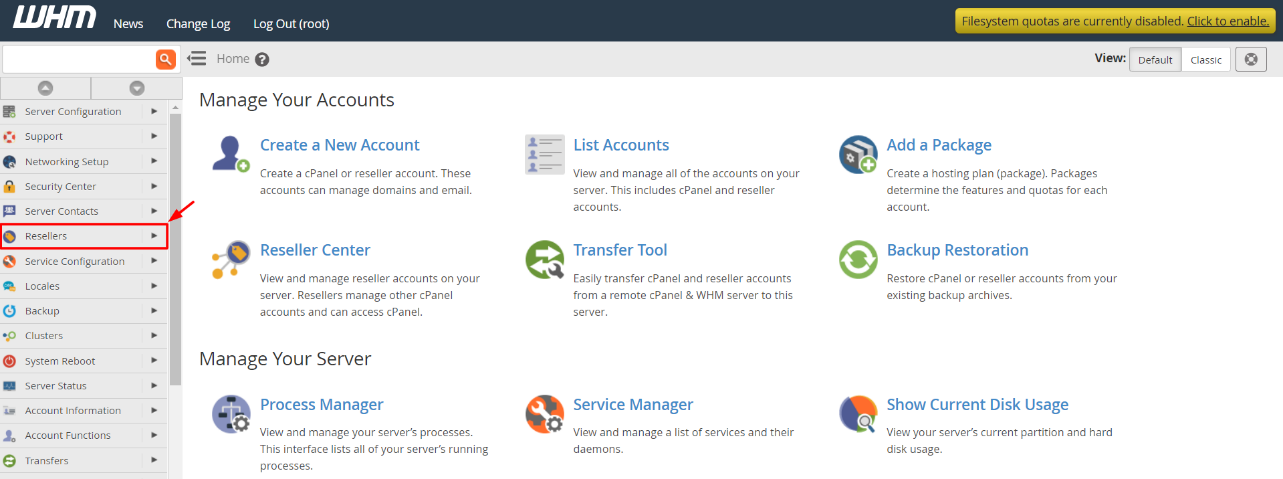
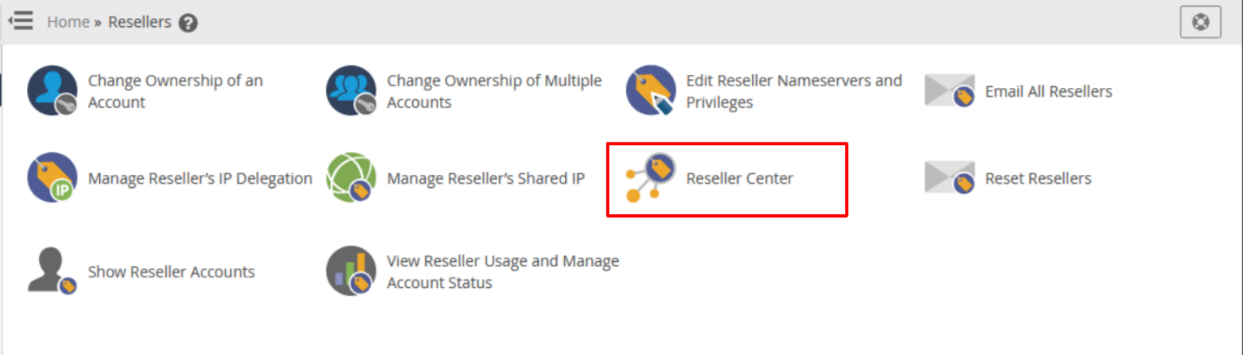
När du är inloggad i WHM, leta reda på menyn längst upp till vänster. Hitta och klicka på alternativet Återförsäljare. I det nedrullade menyvalet väljer du sedan Återförsäljningscenter. Detta kommer att ta dig till en sida där du kan hantera alla återförsäljarrelaterade inställningar och konton.
-
Steg 3: Välj återförsäljarkonto
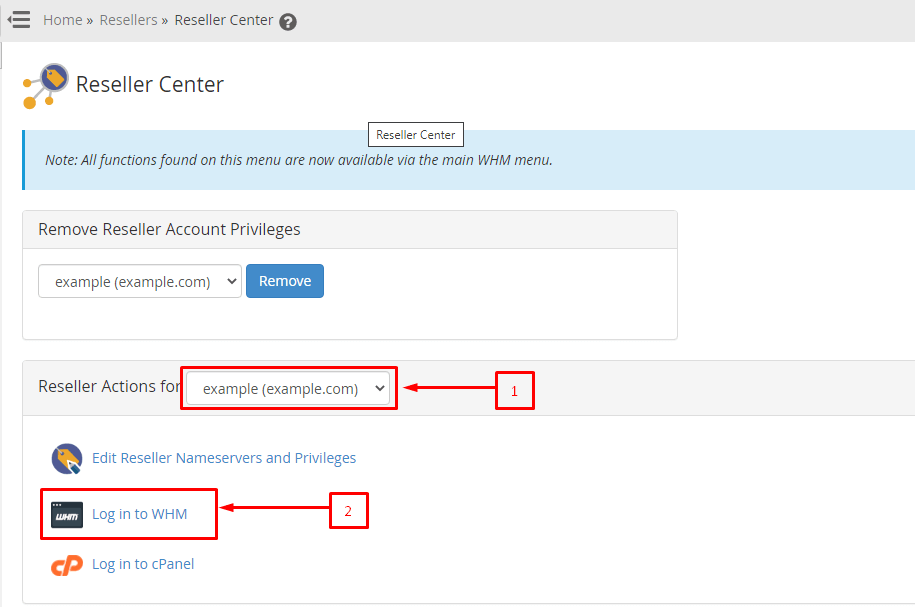
I Återförsäljningscentret kommer du att se en rullgardinslista med alla de återförsäljarkonton som är kopplade till ditt huvudkonto. Här väljer du det specifika återförsäljarkonto som du vill logga in på genom att klicka på önskat namn i listan Återförsäljaråtgärder. Detta kommer att fylla i det valda kontot i formuläret.
-
Steg 4: Logga in på WHM
När du har valt det korrekta återförsäljarkontot, klickar du på knappen Logga in på WHM. Detta kommer att öppna en ny flik i webbläsaren där du ser WHM-gränssnittet exakt som om du var den specifika återförsäljaren. Här kan du utföra alla vanliga åtgärder som en återförsäljare skulle kunna göra, inklusive hantera kunder och ändra inställningar.
Tips: Kom ihåg att vara försiktig med ändringar som du gör i en återförsäljares WHM-konto, eftersom dessa kan påverka deras kunder. Om du är osäker på några inställningar eller ändringar, överväg att kontakta Internetport:s support för hjälp innan du gör dem.