AutoSSL i WHM automatiserar utfärdandet av kostnadsfria Sectigo Domain Validated (DV) SSL-certifikat för alla användarkonton på servern. Denna guide visar hur du aktiverar och kör AutoSSL för samtliga användare från WHM-panelen. Genom att följa dessa steg säkerställer du att alla dina domäner är skyddade med SSL, vilket ökar både säkerheten och betroendet hos dina besökare.
Så här gör du
-
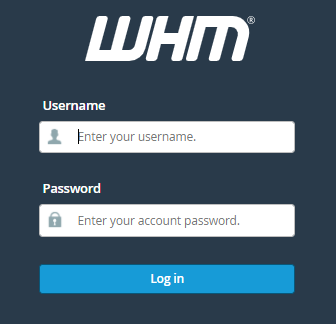
Steg 1: Logga in på WHM
För att börja med, öppna ditt webbläsarfönster och skriv in din serveradress följt av
:2087. Till exempelhttps://dinserver.se:2087. Använd sedan dina inloggningsuppgifter för att logga in på WHM. Om du har problem med att hitta dessa uppgifter kan du kontakta din serveradministratör eller kundtjänst. -
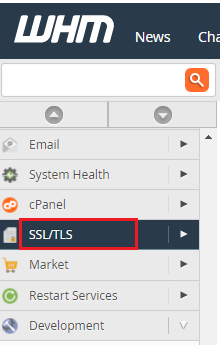
Steg 2: Navigera till SSL/TLS
När du är inloggad i WHM, leta efter menyn på vänster sida och hitta avsnittet "SSL/TLS". Klicka på det för att expandera alternativen under denna rubrik. Här kommer du att hitta alla verktyg relaterade till SSL-certifikat.
-
Steg 3: Öppna Hantera AutoSSL
I det utökade SSL/TLS-menyn, leta efter och klicka på alternativet "Hantera AutoSSL". Detta kommer att ta dig till en sida där du kan konfigurera inställningarna för automatiskt hantering av SSL-certifikat. Här kan du se statusen för aktuella certifikat samt starta processen för att generera nya.
-
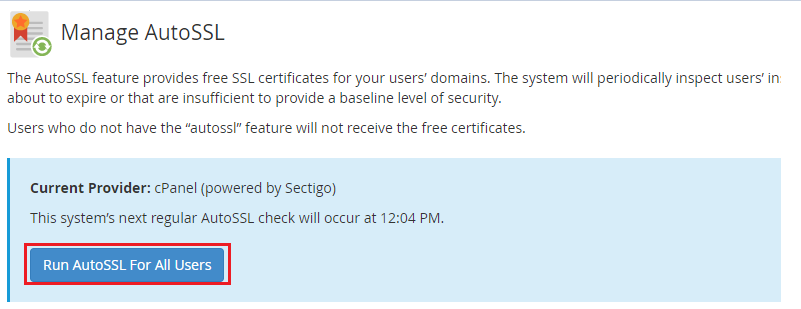
Steg 4: Kör AutoSSL för alla användare
På sidan "Hantera AutoSSL", leta efter knappen som säger "Kör AutoSSL för alla användare". När du klickar på denna knapp kommer processen att startas och AutoSSL kommer att försöka generera ett nytt SSL-certifikat för varje domän som är kopplad till ett användarkonto på servern. Detta kan ta lite tid beroende på antalet domäner du har.
-
Steg 5: Bekräfta lyckad aktivering
Efter att du har startat processen för att generera SSL-certifikaten kommer du snart få en bekräftelse från systemet. Denna notifikation indikerar att AutoSSL har körts för alla användare och att certifikaten nu är i processen att utfärdas. Du kan följa statusen på dessa certifikat genom att komma tillbaka till sidan "Hantera AutoSSL" vid ett senare tillfälle.


När du har aktiverat AutoSSL kommer systemet att automatiskt förnya certifikaten innan de upphör att gälla, vilket eliminerar behovet av manuell förnyelse. För att säkerställa att allt fungerar korrekt rekommenderar vi att du regelbundet kollar statusen på dina SSL-certifikat via WHM eller genom att besöka din webbplats och kontrollera att den är skyddad med HTTPS.
Om du stöttar på problem under processen kan du alltid hitta hjälp i Internetports kundportal, där du hittar mer information och har möjlighet att kontakta vårt supportteam för ytterligare hjälp.