Plesk erbjuder ett omfattande applikationsbibliotek där du kan installera tredjeparts programvara direkt från kontrollpanelen. Genom att använda dessa applikationer kan du snabbt utöka din webbplats funktionalitet utan att behöva manuell konfiguration.
Så här gör du
-
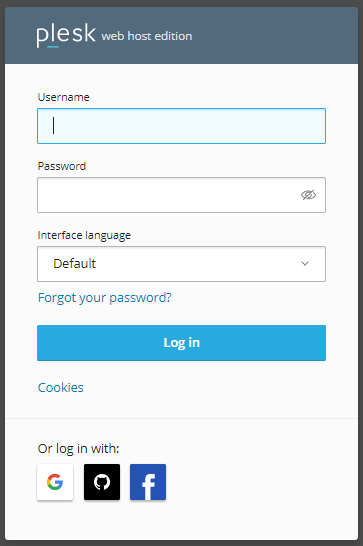
Steg 1: Logga in på Plesk
Öppna Plesk-kontrollpanelen och logga in med dina uppgifter.
-
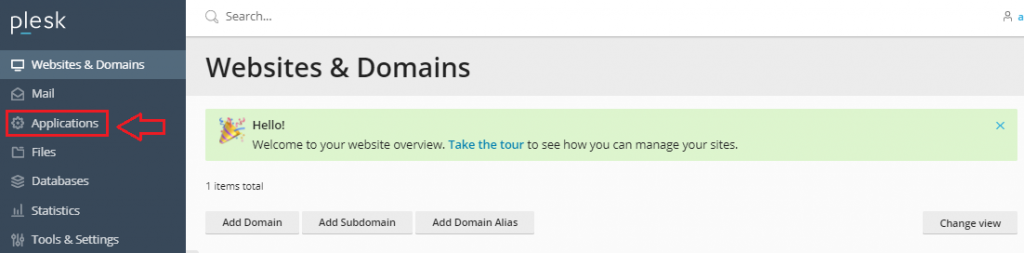
Steg 2: Öppna Applikationer
Välj Applikationer från den vänstra sidofältet.
-
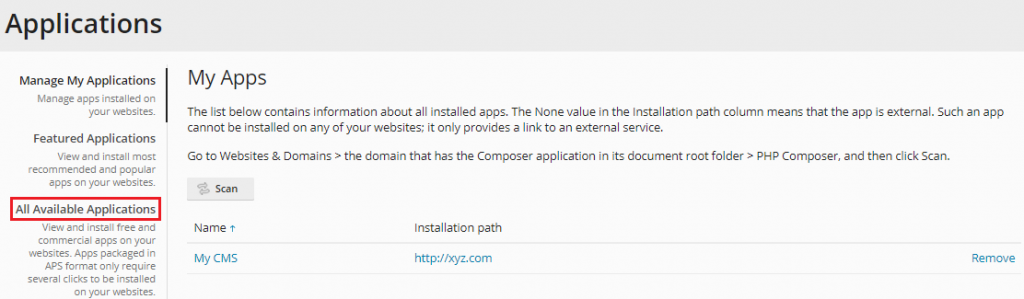
Steg 3: Visa alla tillgängliga applikationer
På sidan Applikationer, markera rutan Alla tillgängliga alternativ. Här visas samtliga applikationer som är tillgängliga för installation, inklusive både kostnadsfria och betalda alternativ.
-
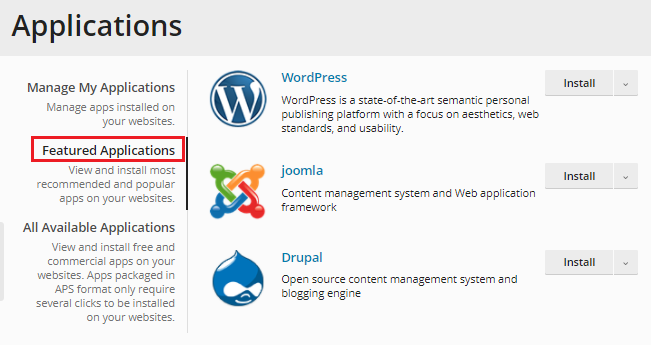
Steg 4: Utforska utvalda applikationer
I avsnittet Utvalda applikationer hittar du de mest populära och rekommenderade programmen.
-
Steg 5: Välj applikation
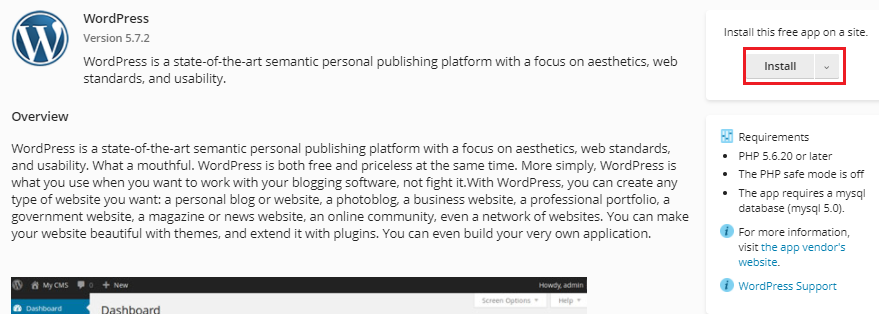
Klicka på namnet på en applikation för att få mer information om den.
-
Steg 6: Starta installationen
Välj Installera för att initiera installationsprocessen.
-
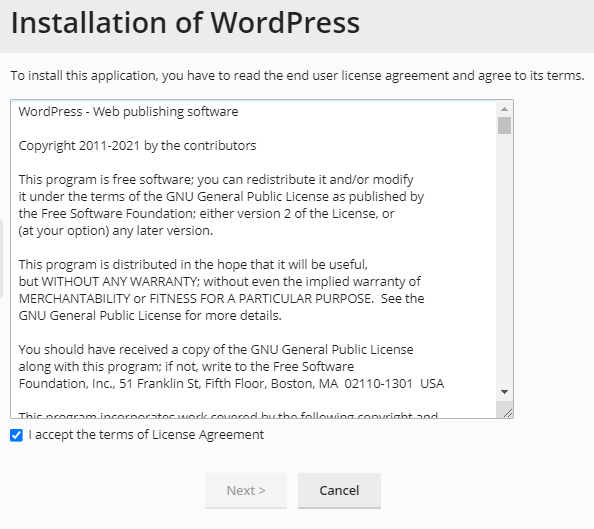
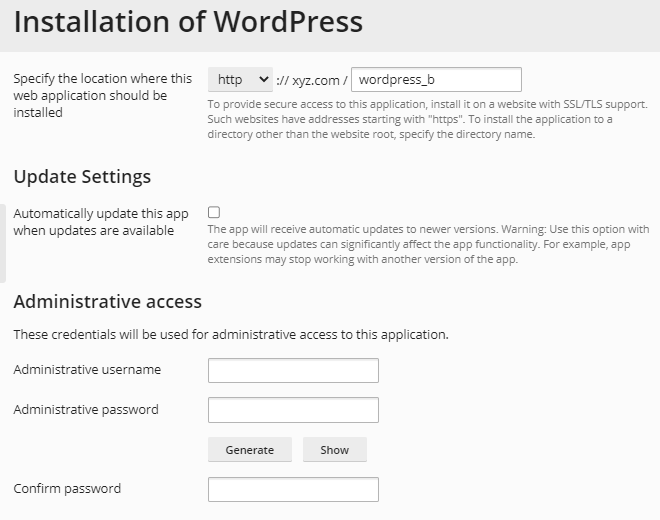
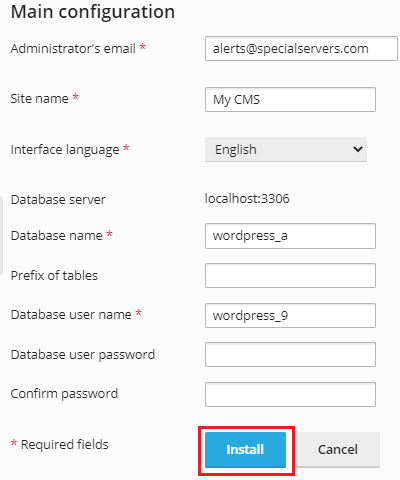
Steg 7: Konfigurera installationen
Fyll i alla obligatoriska fält på installationssidan och klicka sedan på Installera.
-
Steg 8: Vänta på konfiguration
Plesk kommer automatiskt att konfigurera applikationen åt dig.
Hantera installerade applikationer
När du har installerat applikationer kan du hantera dem genom att följa dessa steg:
-
Steg 1: Logga in på Plesk
Öppna Plesk-kontrollpanelen och logga in.
-
Steg 2: Öppna Applikationer
Välj Applikationer från den vänstra sidofältet.
-
Steg 3: Visa dina applikationer
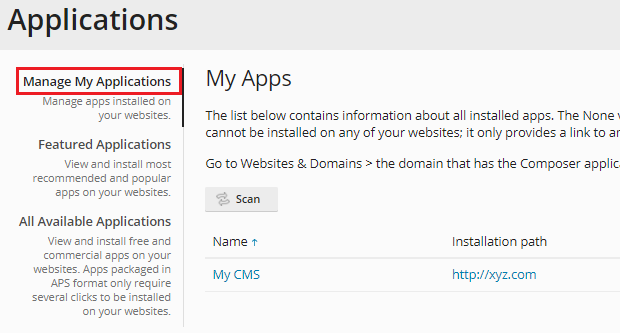
På sidan Applikationer, välj alternativet Hantera mina applikationer.
-
Steg 4: Välj applikation att hantera
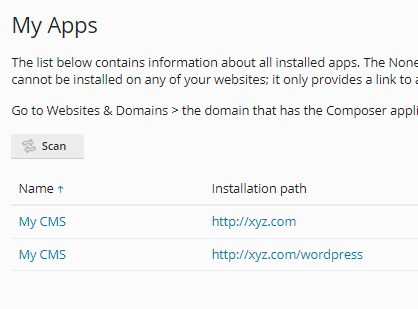
Du kommer att dirigeras till avsnittet Mina appar, där du kan klicka på namnet på den app du vill hantera.
-
Steg 5: Anpassa inställningar
På appens sida kan du utföra följande åtgärder:
- Välj Ändra inställningar för att ändra applikationens inställningar.
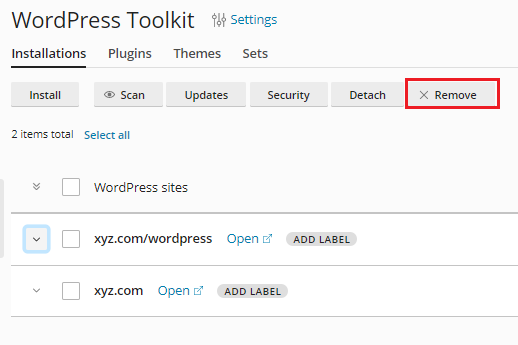
- Klicka på Ta bort för att avinstallera en applikation från ditt konto.
-
Steg 6: Åtkomstpunkter
Navigera till Administrationsåtkomstpunkter och välj sedan Administrativt gränssnitt för att komma åt applikationens administrativa sida.
För att besöka den publikvända webbplatsen, välj Webbplats från menyn Publika åtkomstpunkter.
Nu har du framgångsrikt installerat och konfigurerat tredjeparts programvaruapplikationer via Plesk-kontrollpanelen. För ytterligare hjälp, kontakta gärna vår supportavdelning när som helst.