Den här artikeln visar hur du skapar en MS SQL-databas och en databasanvändare i Plesk. Processen omfattar att namnge databasen, välja server, skapa användare med säkert lösenord och konfigurera åtkomsträttigheter.
Så här gör du
-
Steg 1: Öppna databashantering
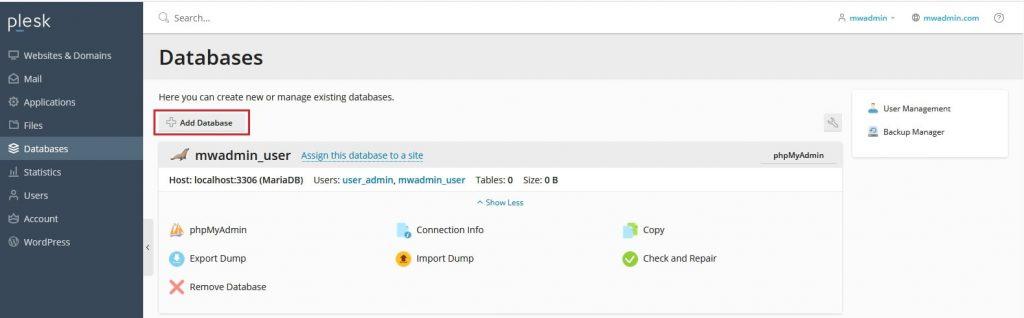
Logga in på Plesk och klicka på "Databaser".
-
Steg 2: Starta skapandet av databas
För att etablera en databas och databasanvändare, välj "OK".
-
Steg 3: Konfigurera databasinställningar
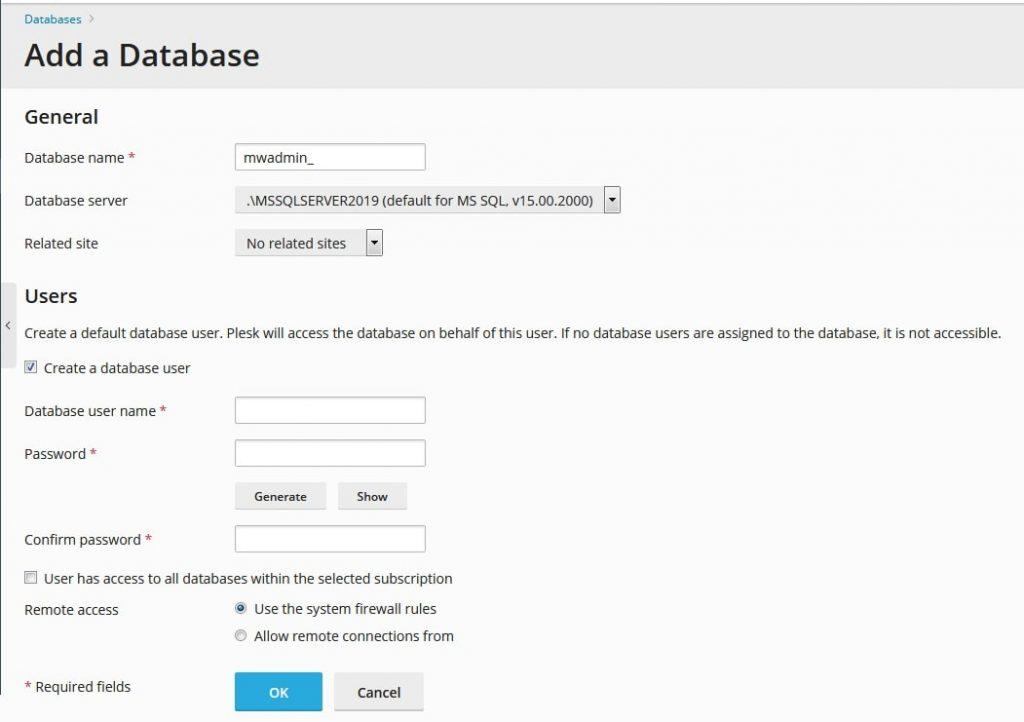
Fönstret "Lägg till en databas" visas. Fyll i följande information:
- Ange det önskade namnet för databasen i fältet "Databasnamn".
- Välj en MS SQL-databasserver från rullgardinsmenyn "Databas server".
- Tilldela databasen till en specifik webbplats genom att välja den från rullgardinsmenyn.
-
Steg 4: Skapa databasanvändare
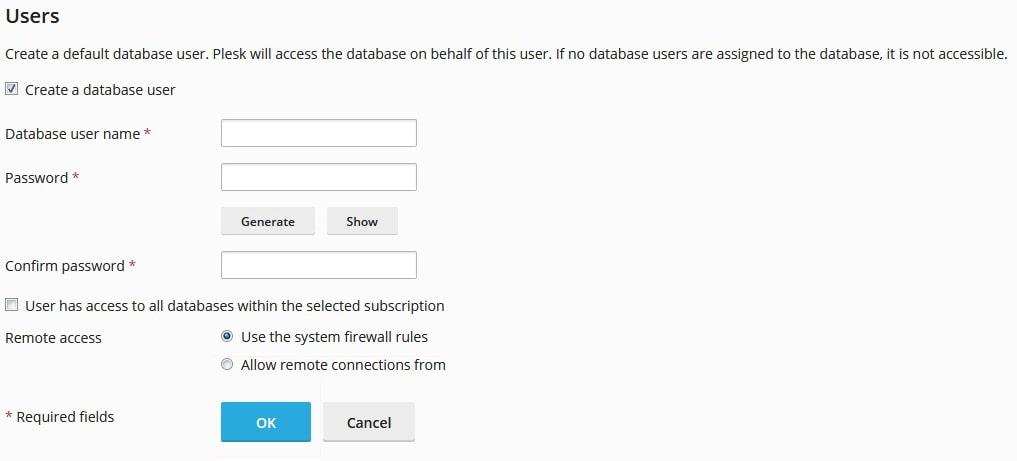
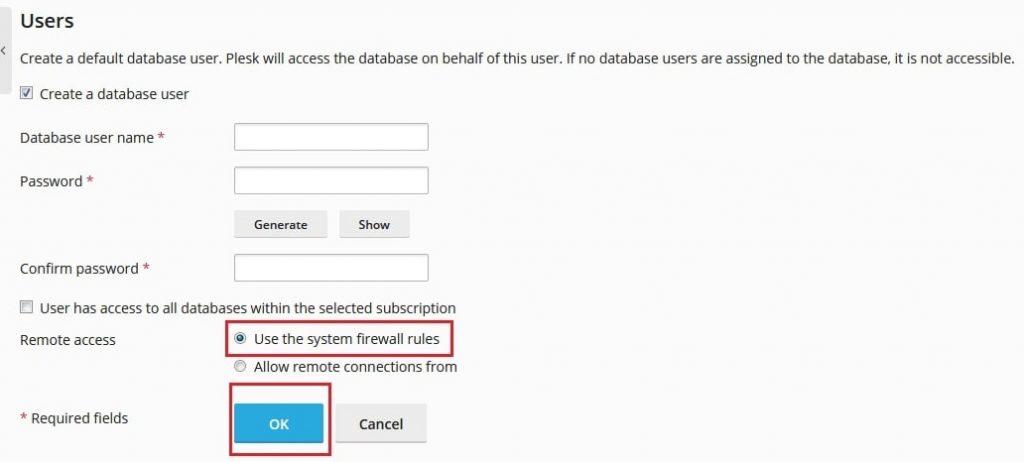
För att skapa en databasanvändare, ange användarnamnet i fältet "Databas användarnamn".
-
Steg 5: Ställ in lösenord
Skriv lösenordet i fältet "Lösenord". Lösenordet måste vara alfanumeriskt, inklusive en kombination av versaler och gemener, siffror och specialtecken.
- Ange samma lösenord i fältet "Bekräfta lösenord".
- Om du föredrar att använda ett automatiskt genererat lösenord, klicka på "Generera". Både fälten "Lösenord" och "Bekräfta lösenord" fylls automatiskt med ett slumpmässigt genererat lösenord.
- För att visa lösenordet, klicka på "Visa". Kopiera detta lösenord och klistra in det i en anteckningsfil för framtida referens.
- Om du vill dölja lösenordet, klicka på "Dölj".
-
Steg 6: Konfigurera användaråtkomst
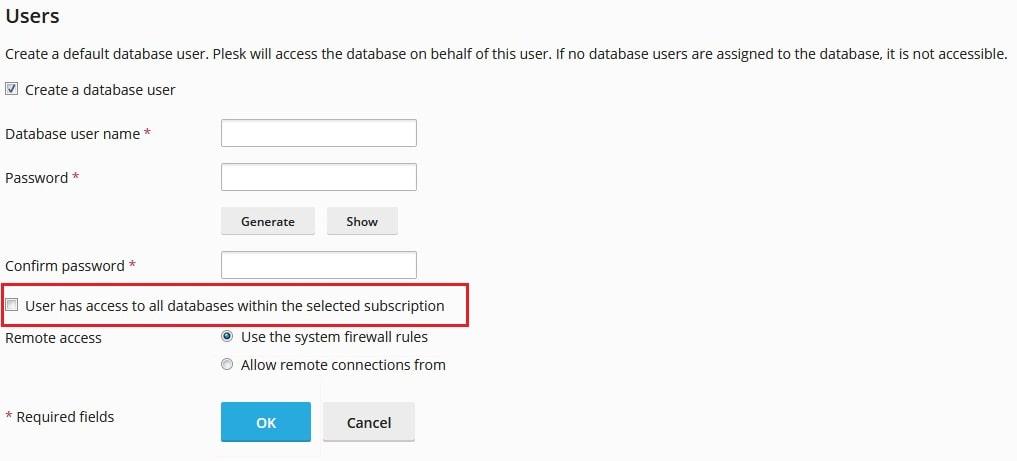
Om du vill ge den här användaren åtkomst till alla databaser som skapats under denna prenumeration, markera kryssrutan. Det rekommenderas att behålla den omarkerad.
-
Steg 7: Konfigurera fjärråtkomst
Standardinställningen i avsnittet "Fjärråtkomst" är "Använd systemets brandväggsregler". Om du väljer alternativet "Tillåt fjärranslutningar från" tillåter det specifika IP-adresser att komma åt databasen för den här användarens räkning. Det rekommenderas att välja standardalternativet, vilket tillåter anslutningar baserat på systemets brandväggsregler.
-
Steg 8: Slutför skapandet
För att generera en databas och databasanvändare, välj "OK".
Du får ett framgångsmeddelande, och din nya databasanvändare hittas i Användarhantering.
Du kan klicka på användarnamnet när som helst för att ändra dess inställningar.