När du hanterar databaser i cPanel med MariaDB förblir gränssnitten desamma som de som används för MySQL. MariaDB är utformad för att sömlöst ersätta MySQL. Denna guide visar hur du använder SSH och MariaDB:s kommandoradsgränssnitt (CLI) för att lista databaser, välja en specifik databas, visa tabeller och inspektera poster.
Så här gör du
-
Steg 1: Logga in på MariaDB via SSH
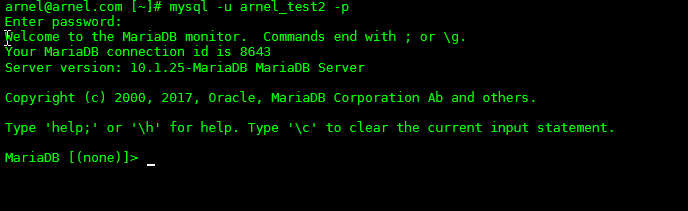
Logga först in på din server via SSH. Använd därefter samma kommando för att komma åt MariaDB som du skulle göra med MySQL:
mysql -u <användarnamn> -pDu kommer att bli ombedd om ett lösenord. Ersätt
<användarnamn>med ditt faktiska cPanel-användarnamn eller, om på VPS, är root-användaren också tillgänglig.Din vanliga kommandoprompt kommer att övergå till MariaDB-prompten.
-
Steg 2: Lista alla databaser
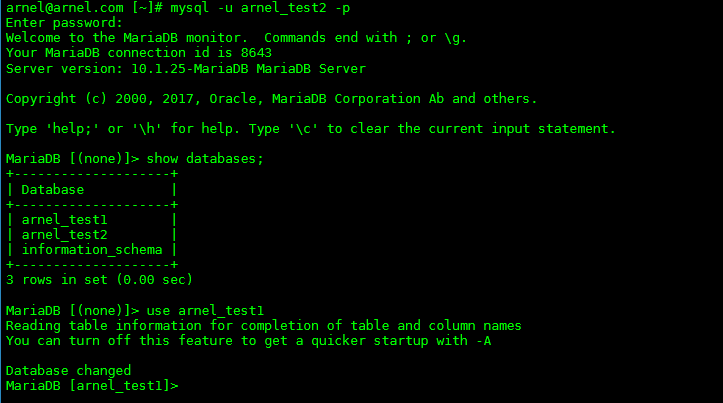
För att visa alla tillgängliga databaser, kör följande kommando:
SHOW DATABASES; -
Steg 3: Välj en specifik databas
Om du har en viss databas i åtanke som du vill arbeta med, instruera MariaDB om den specifika databasen:
USE <databasnamn>;Ersätt
<databasnamn>med det faktiska namnet på den databas du tänker använda. Om kommandot utförs korrekt får du ett meddelande som bekräftar databasändringen, och MariaDB-prompten kommer att visa databasnamnet inom parentes:Database changed MariaDB [<databasnamn>]> -
Steg 4: Visa tabeller i databasen
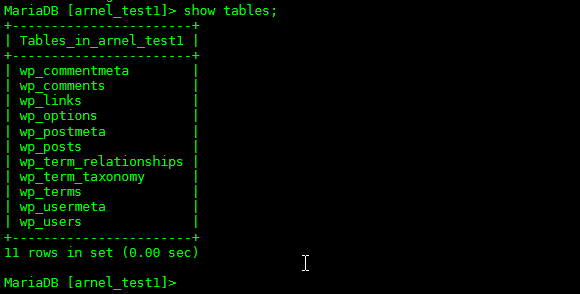
För att se tabellerna inom den valda databasen, använd följande kommando:
SHOW TABLES; -
Steg 5: Visa alla poster i en tabell
För att visa alla poster som lagras i en viss tabell, använd en SELECT-sats:
SELECT * FROM <databastabellnamn>;Ersätt
<databastabellnamn>med det faktiska namnet på tabellen. Detta kommando kommer att visa alla poster. -
Steg 6: Visa tabellstruktur (valfritt)
För att få detaljerad information om en tabells struktur, använd DESCRIBE-kommandot:
DESCRIBE <databastabellnamn>;Detta visar kolumnnamn, datatyper och andra egenskaper för tabellen.
Alternativ: PhpMyAdmin
För de som föredrar ett grafiskt gränssnitt är PhpMyAdmin tillgängligt som ett alternativ till kommandoradsgränssnittet.