cPanel är en framstående kontrollpanel för hantering av domäner, databaser och webbhotelltjänster. En subdomän skapas som en underkatalog inom din public_html-katalog och använder ett prefix i kombination med domännamnet (t.ex. blogg.dittdomän.com). Denna guide visar hur du skapar en subdomän via cPanel.
Så här gör du
-
Steg 1: Logga in på cPanel
Öppna din webbläsare och besök din cPanel-inloggningssida, som vanligtvis nås på
https://yourdomain.com/cpanel.Ange ditt cPanel-användarnamn och lösenord för att logga in.
-
Steg 2: Hitta avsnittet "Subdomäner"
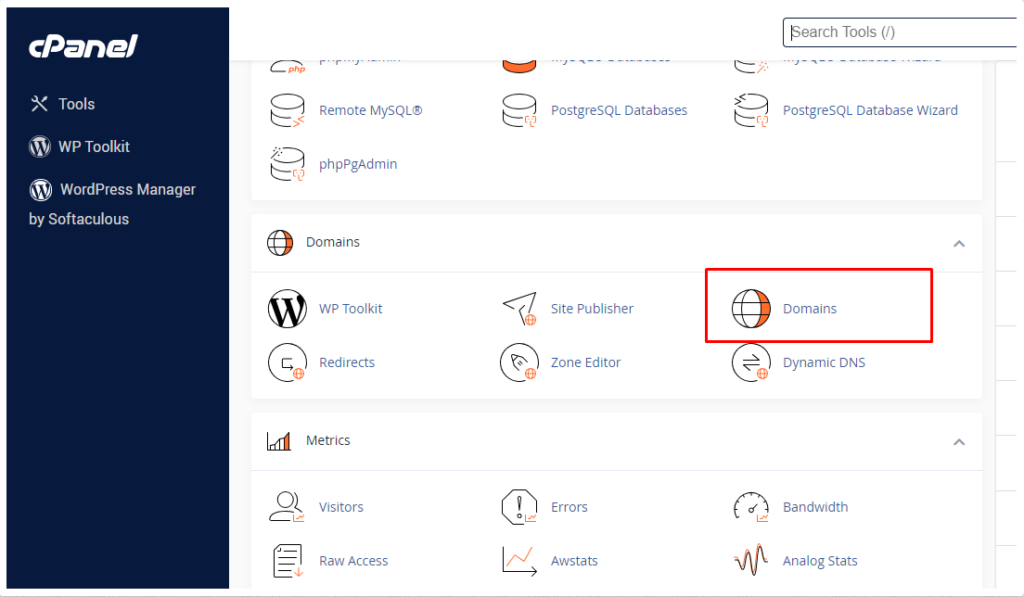
Efter inloggning, lokalisera avsnittet "Domäner" i cPanel.
Identifiera "Subdomäner"-ikonen och klicka på den.
-
Steg 3: Mata in subdomäninformation
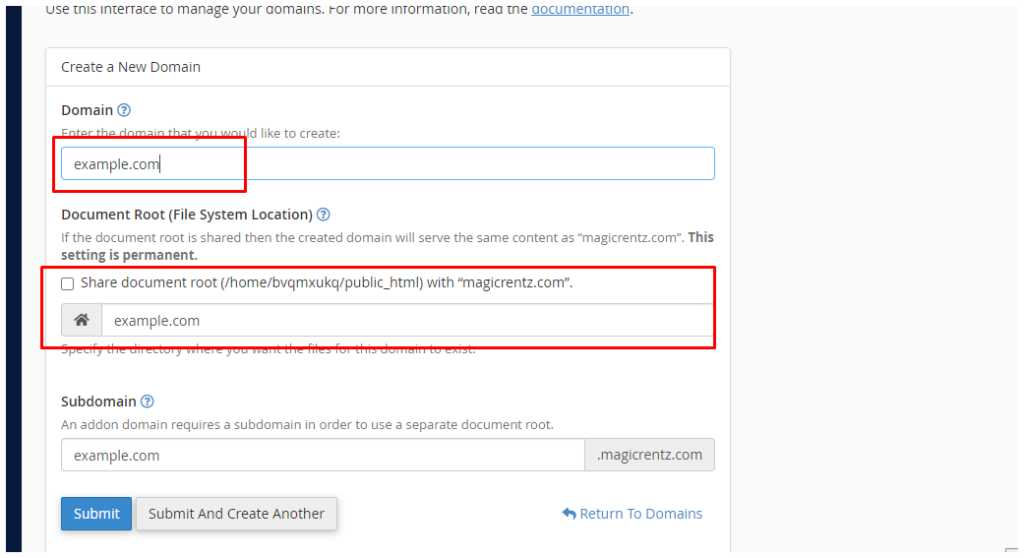
Inom avsnittet "Skapa en subdomän", ange följande information:
- Subdomän: Ange det önskade subdomännamnet (t.ex. "blogg" för "blogg.yourdomain.com").
- Domän: Välj den domän för vilken du skapar subdomänen från den tillhandahållna rullgardinsmenyn.
- Dokumentrot: Detta anger katalogen där filerna för subdomänen kommer att lagras, vanligtvis automatiskt genererad av cPanel baserat på subdomännamnet.
-
Steg 4: Klicka på "Skapa"
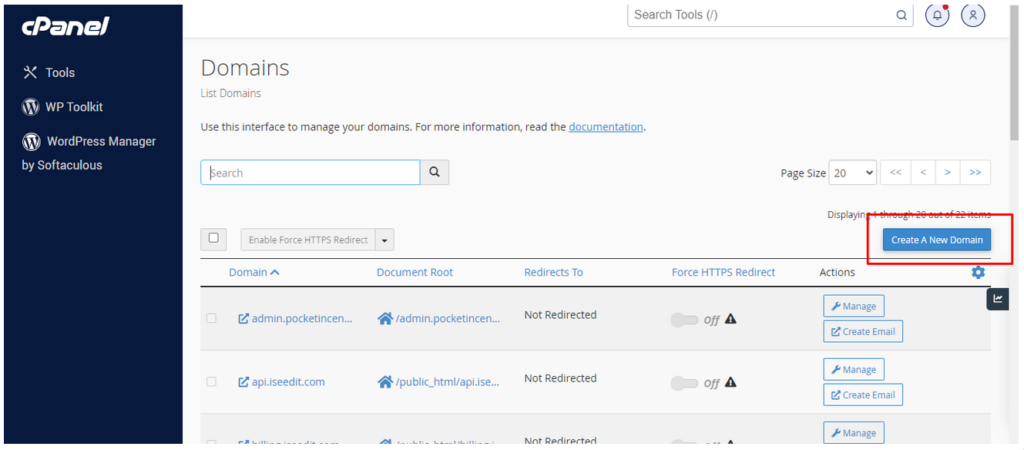
Efter att ha tillhandahållit nödvändig information, klicka på knappen "Skapa". Denna åtgärd kommer att initiera skapandet av subdomänen och konfigurera de väsentliga katalogerna.
-
Steg 5: Bekräfta och verifiera subdomän
Ett bekräftelsemeddelande kommer att visas och bekräfta det framgångsrika skapandet av subdomänen.
Bekräfta skapandet av subdomänen genom att försöka komma åt den i din webbläsare. Om du till exempel etablerade en subdomän som heter "blogg", försök komma åt
blogg.yourdomain.com.Observera: Det kan ta lite tid för ändringarna att spridas över internet, så omedelbar åtkomst till din nya subdomän kanske inte är tillgänglig direkt efter skapandet.