Microsoft Access-databaser (MDB) kan anslutas till dina applikationer i Plesk via en ODBC-datakälla. Denna guide visar hur du skapar och konfigurerar en ODBC-anslutning för att integrera en Access-databas med dina webbapplikationer.
Så här gör du
-
Steg 1: Öppna ODBC-datakällor i Plesk
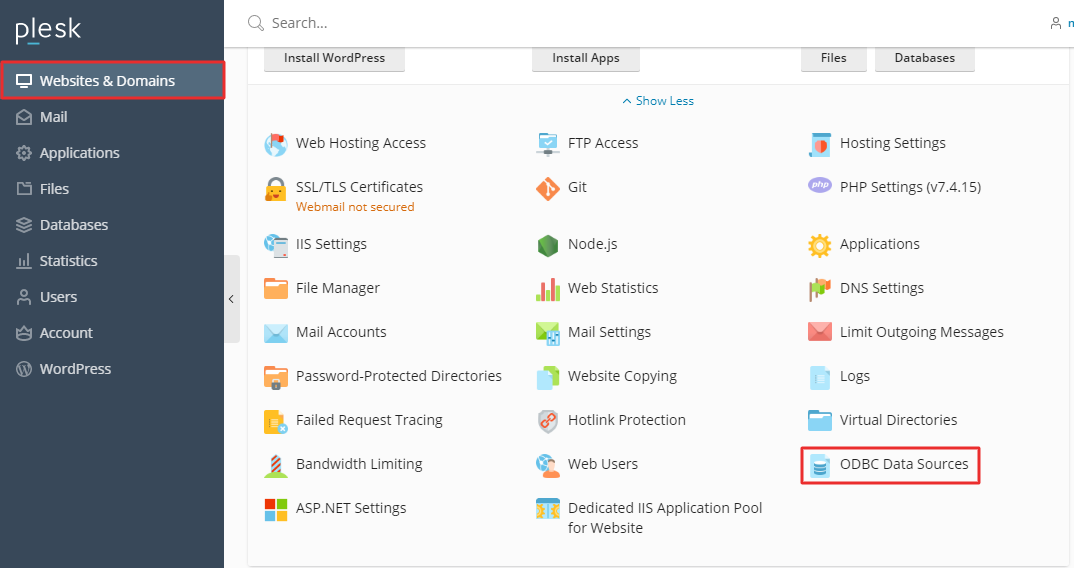
Logga in på ditt Plesk-konto och navigera till Webbplatser & Domäner. Klicka på ODBC-datakällor.
-
Steg 2: Lägg till ny ODBC DSN
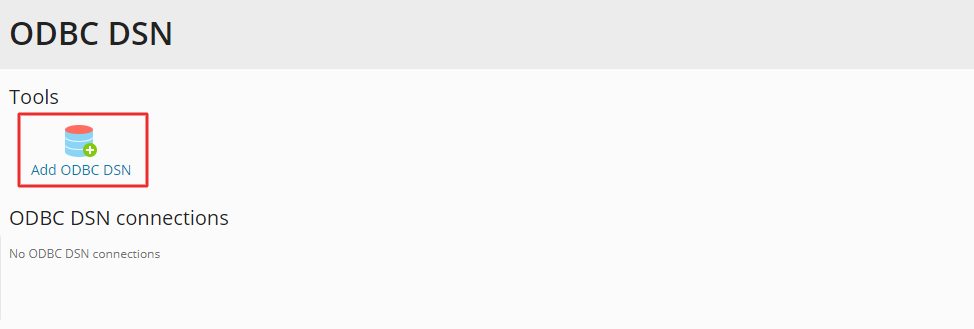
Välj Lägg till ODBC DSN för att skapa en ny datakällanslutning.
-
Steg 3: Konfigurera anslutningsnamn och drivrutin
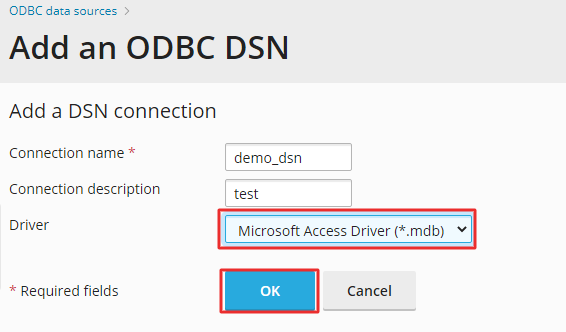
Ange ett anslutningsnamn (endast bokstäver och siffror, inga mellanslag eller symboler). Du kan även lägga till en beskrivning i fältet Anslutningsbeskrivning.
Från rullgardinsmenyn Drivrutin, välj
Microsoft Access Driver (*.mdb). Klicka på OK när du är klar. -
Steg 4: Ange databassökväg och autentisering
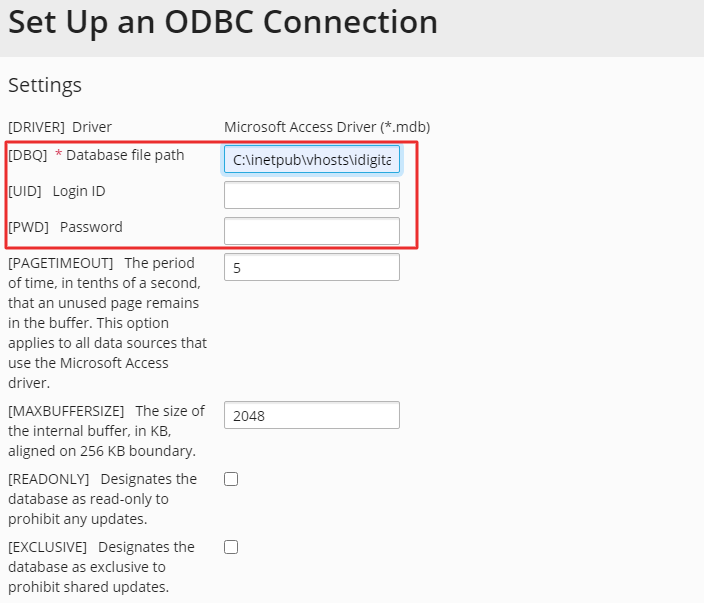
Ange databasens fullständiga sökväg i fältet Databasfilsökväg.
Om din databas är lösenordsskyddad, ange Login ID och Lösenord. Behåll standardvärdena för övriga fält om du inte är säker på deras funktion.
-
Steg 5: Testa och spara anslutningen
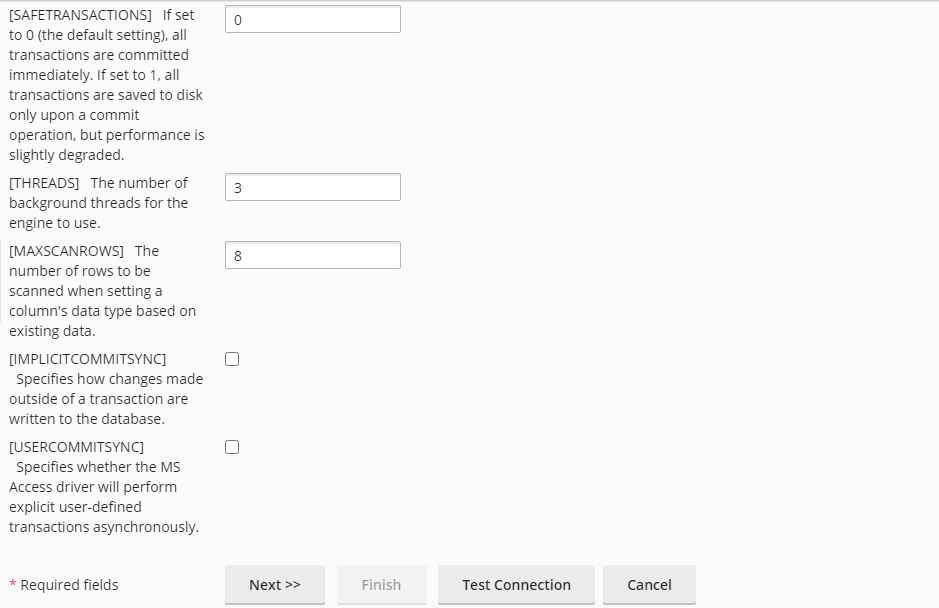
Rulla till botten av sidan och klicka på Testa anslutning för att verifiera att anslutningen fungerar korrekt. Vid framgång visas ett bekräftelsemeddelande.
Klicka på Slutför för att spara inställningarna och slutföra konfigurationen.