MySQL Workbench är ett verktyg med öppen källkod som underlättar anslutning till MySQL-databaser från vilken dator som helst. Den här guiden visar hur du installerar programmet och konfigurerar en ny databasanslutning steg för steg.
Förberedelser
Innan du börjar behöver du:
- Ladda ner MySQL Workbench från https://dev.mysql.com/downloads/workbench/
- Installera Visual C++ Redistributable Package version 2015-2019 (krävs för att MySQL Workbench ska fungera)
- Ha tillgång till dina databasinloggningsuppgifter (värdnamn, användarnamn och lösenord)
Så här gör du
-
Steg 1: Starta MySQL Workbench
Öppna MySQL Workbench-programmet på din dator.
-
Steg 2: Skapa en ny anslutning
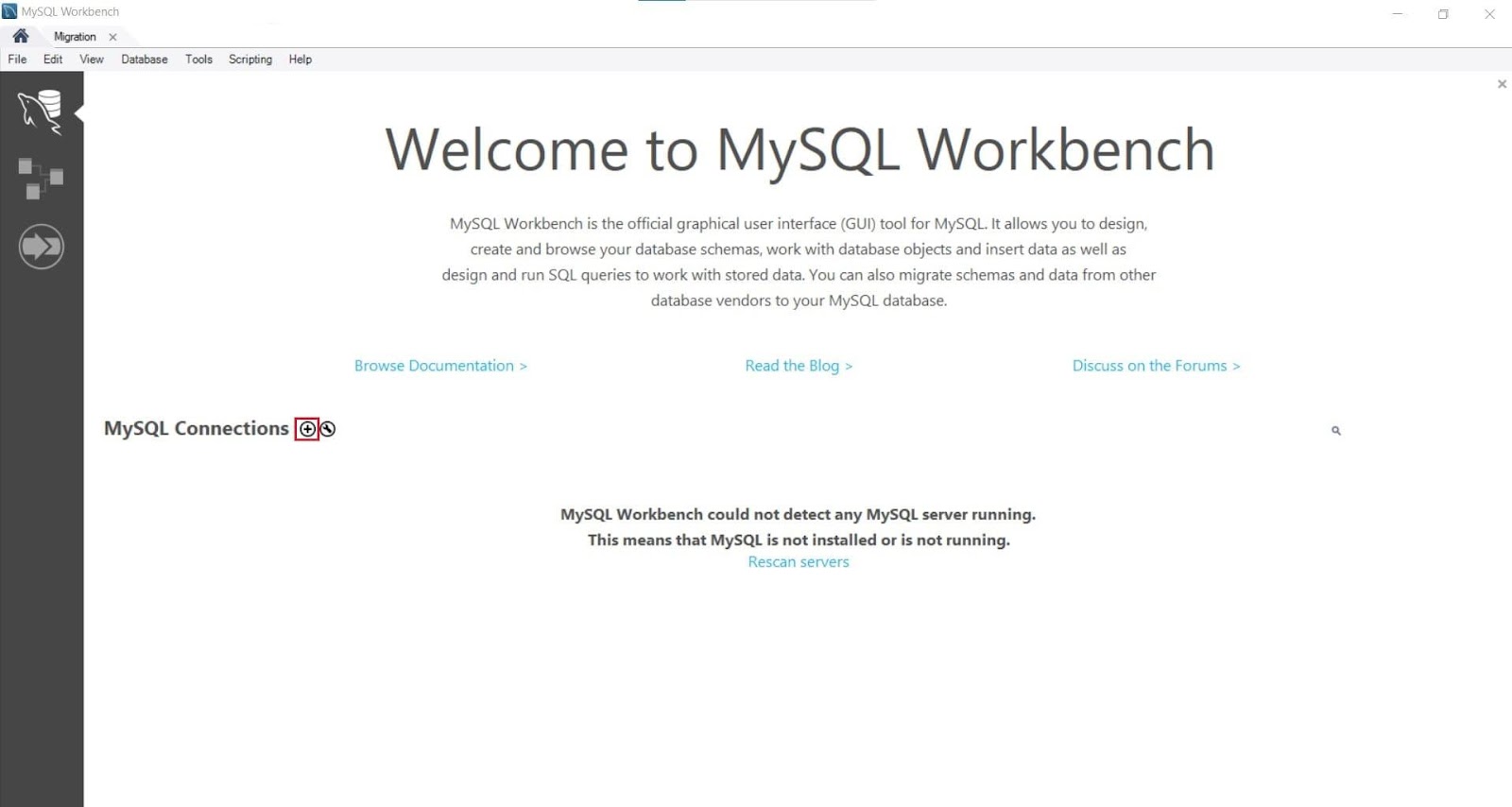
Klicka på +-ikonen bredvid "MySQL Connections" för att öppna dialogfönstret "Set Up a New Connection".
-
Steg 3: Fyll i anslutningsuppgifter
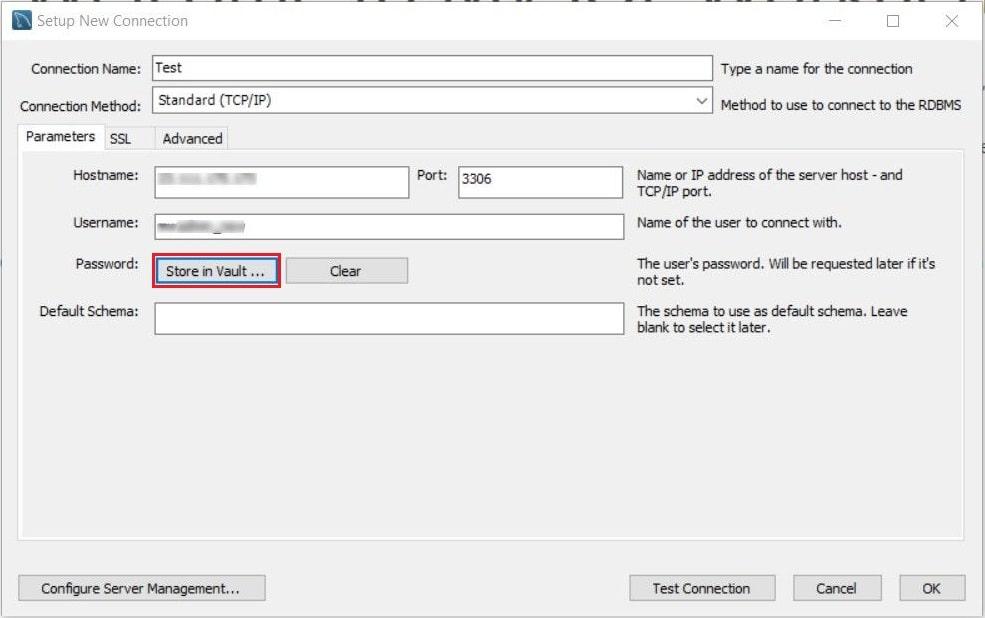
Ange följande information i dialogfönstret:
- Connection Name: Välj ett beskrivande namn för din anslutning
- Connection Method: Behåll standardinställningen "Standard (TCP/IP)"
- Hostname: Ange IP-adressen för databasvärden
- Port: Låt den vara 3306 (standardport för MySQL)
- Username: Ange ditt kontrollpanelskontonamn eller databasens användarnamn
- Password: Klicka på "Store in Vault" för att ange och spara ditt lösenord
-
Steg 4: Spara lösenordet
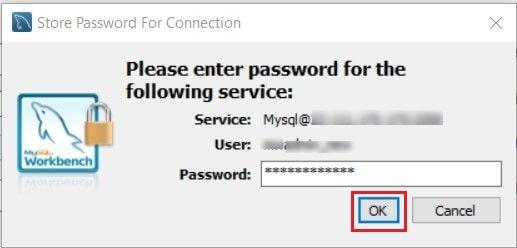
När fönstret "Store Password For Connection" visas, ange ditt lösenord och klicka på OK.
-
Steg 5: Testa anslutningen
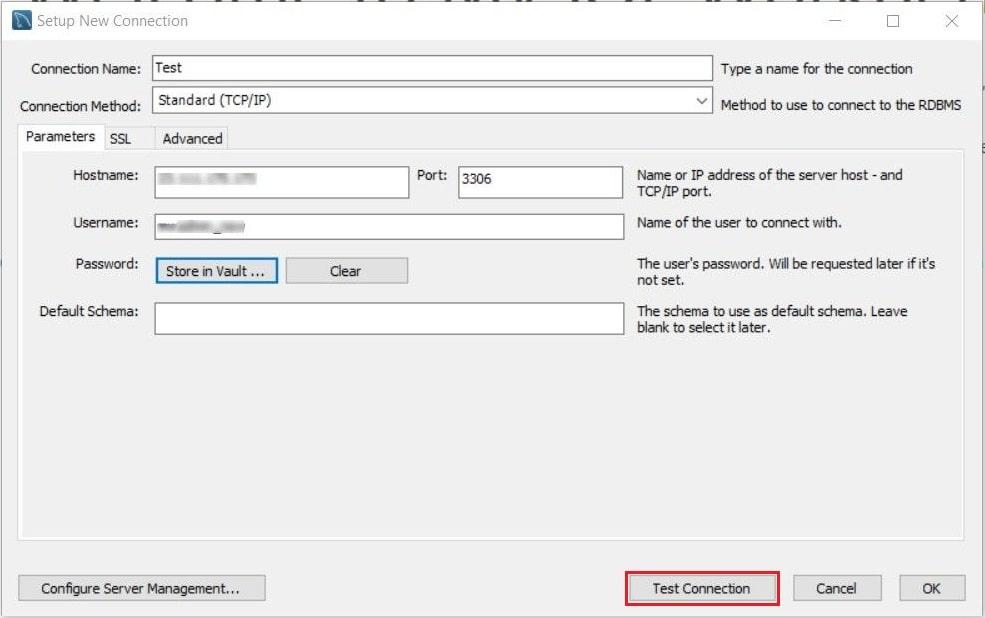
Klicka på knappen Test Connection för att verifiera att anslutningen fungerar.
-
Steg 6: Bekräfta lyckad anslutning
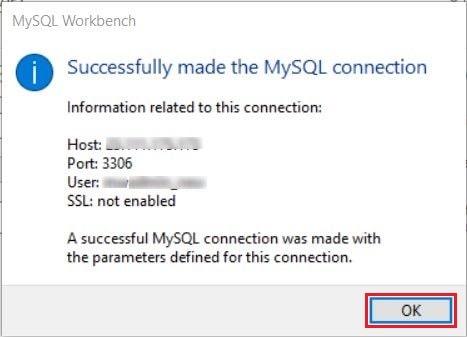
Om anslutningen lyckas visas ett meddelande med anslutningsinformation. Klicka på OK för att fortsätta.
-
Steg 7: Spara och öppna anslutningen
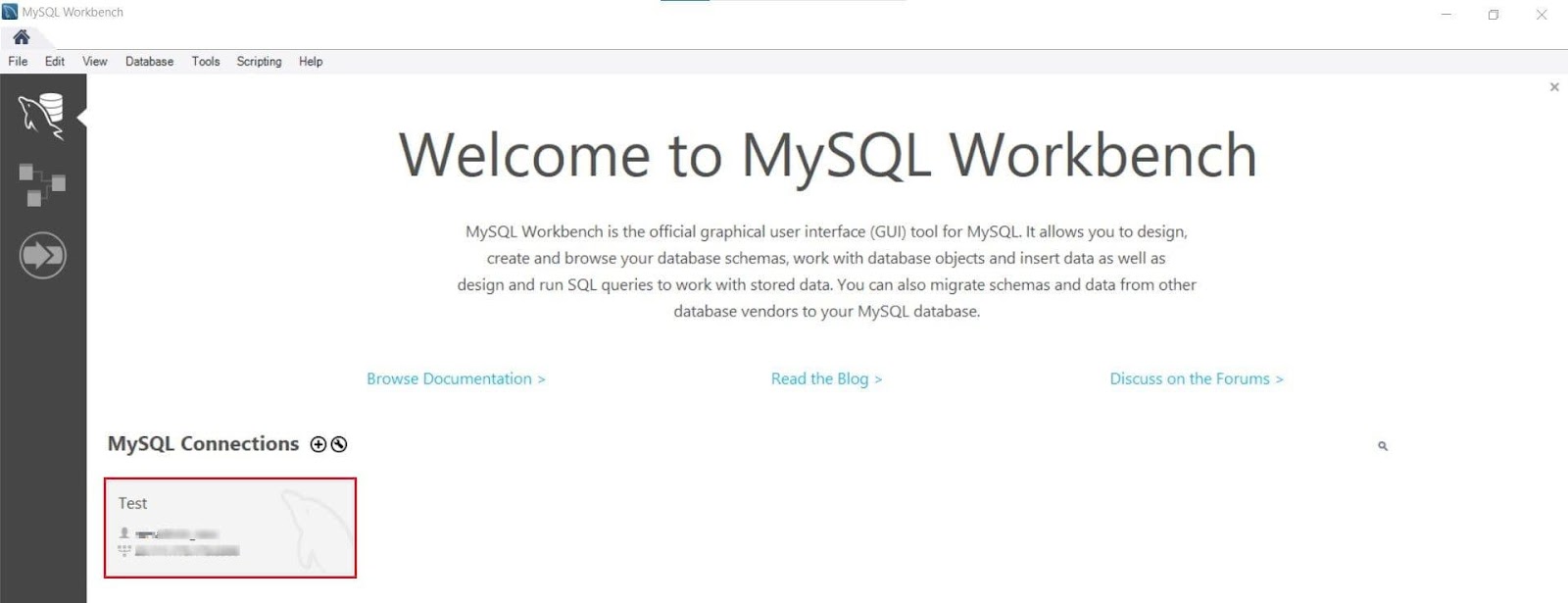
Klicka på OK i dialogrutan "Set up a New Connection" för att spara anslutningen. Den nya anslutningen visas nu under "MySQL Connections".
-
Steg 8: Anslut till databasen
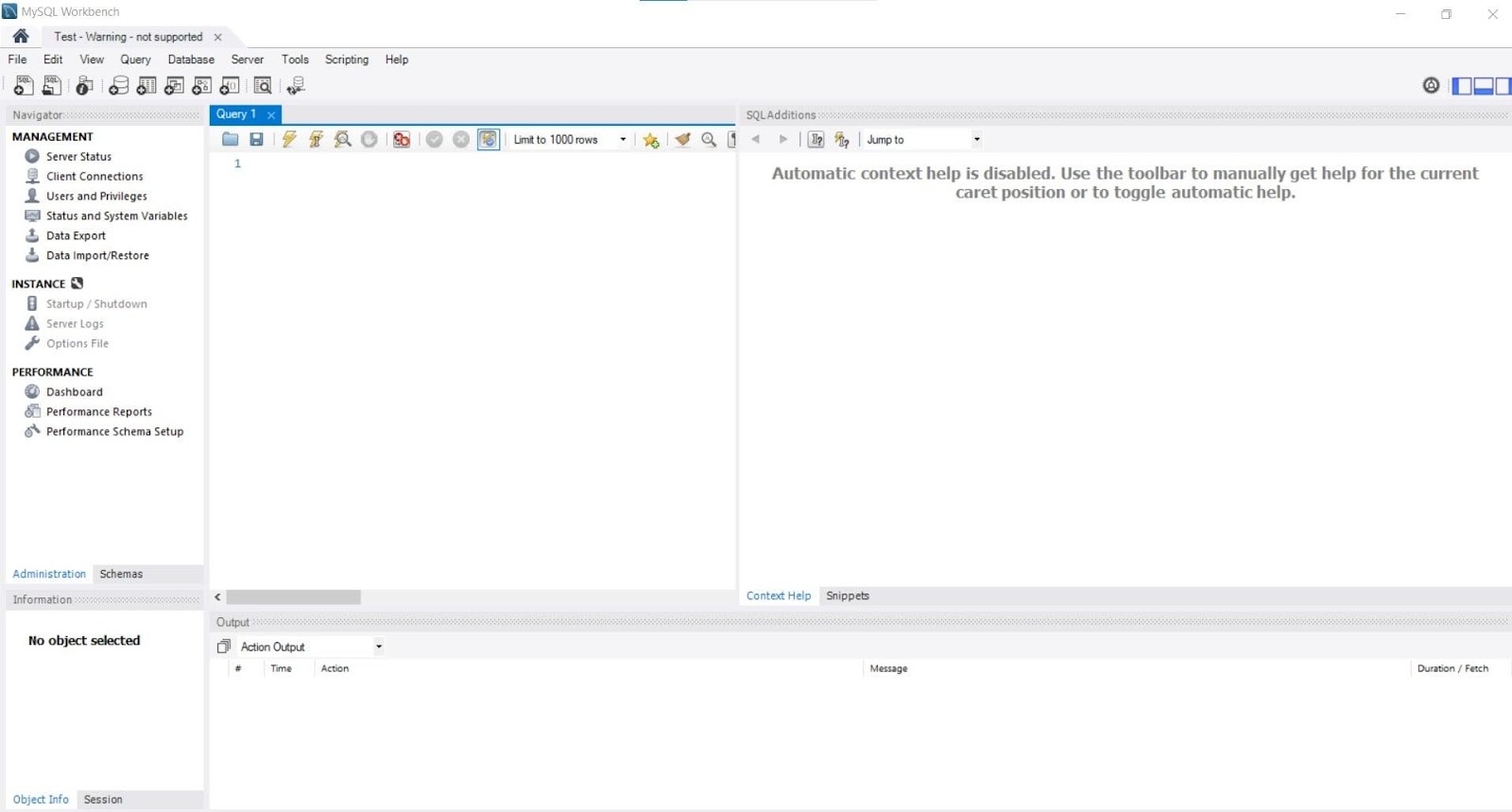
Klicka på den nyligen skapade anslutningen. Databasen öppnas i ett nytt fönster där du kan se alla tabeller och börja arbeta med din databas.